indigitall Omni IA
 Iniciar chat con un agente de IA
 Iniciar chat de voz con un agente IA
 Demo gratis


 Contáctanos









WhatsApp multiagente: cómo atender con varios asesores en un mismo número sin perder conversaciones
18 de noviembre de 2026



Updated 20 de noviembre de 2026
Last Updated: 2026-11-17
Para atender WhatsApp con varios asesores en un mismo número sin perder conversaciones, cada chat necesita seis reglas definidas antes de entrar: quién lo recibe, cuánto puede esperar, cuántos chats lleva cada asesor a la vez, quién se hace cargo si su asesor se desconecta, qué sucede fuera de horario y cómo se cierra. Hay tres formas de configurar un WhatsApp multiagente. La app WhatsApp Business admite hasta 4 dispositivos vinculados con nombre. La opción oficial de varios agentes llega hasta 10 dispositivos, permite asignar chats a cada agente y muestra qué agente o dispositivo envió cada mensaje, aunque el máximo depende de la suscripción a Meta Verified o Meta One. Una bandeja sobre la API de WhatsApp Business, como el contact center de indigitall, trabaja con reglas: asignación con tiempo de espera, tope de chats simultáneos por asesor, transferencia con la conversación, lista de desatendidos fuera de horario, panel de supervisión y cierre con motivo. Si quieres conservar la app al conectar la API, con la coexistencia la empresa puede autorizar que se sincronicen hasta 6 meses de chats individuales. Los grupos quedan fuera. Una prueba de 30 minutos con varios asesores te dice si las reglas funcionan antes de abrir la atención.
Este artículo es para quien dirige atención al cliente, ventas o un contact center en México y tiene a varias personas contestando el mismo WhatsApp. Te llevas el recorrido de una conversación en seis momentos, una explicación de qué resuelve la app y qué exige una bandeja sobre la API en cada uno, y una prueba de 30 minutos para comprobarlo con tu equipo.
Compartir un número de WhatsApp entre varias personas es habitual en empresas con sucursales, carteras de clientes o varias áreas. Las conversaciones no se pierden por compartir el número, sino por no tener reglas.
Puede haber un chat que nadie toma, dos asesores que contestan lo mismo, un cliente que escribe a las 10:00 pm y no recibe nada o una conversación que se cerró sin que nadie sepa por qué. Son problemas distintos, y cada uno tiene una regla para evitarlo.
¿Cómo atender WhatsApp con varios asesores en un mismo número?
Hay tres opciones para usar WhatsApp Business con varios usuarios, y la diferencia entre ellas aparece cuando sigues una conversación desde que entra hasta que se cierra. La primera es la app WhatsApp Business con dispositivos vinculados. La segunda es WhatsApp Business con varios agentes, la función oficial que, según el Centro de ayuda de WhatsApp, permite hasta 10 dispositivos, asignar chats a los agentes y ver qué agente o dispositivo envió cada mensaje. La tercera, una bandeja multiagente conectada a la API de WhatsApp Business, donde cada chat entra a una cola con reglas.
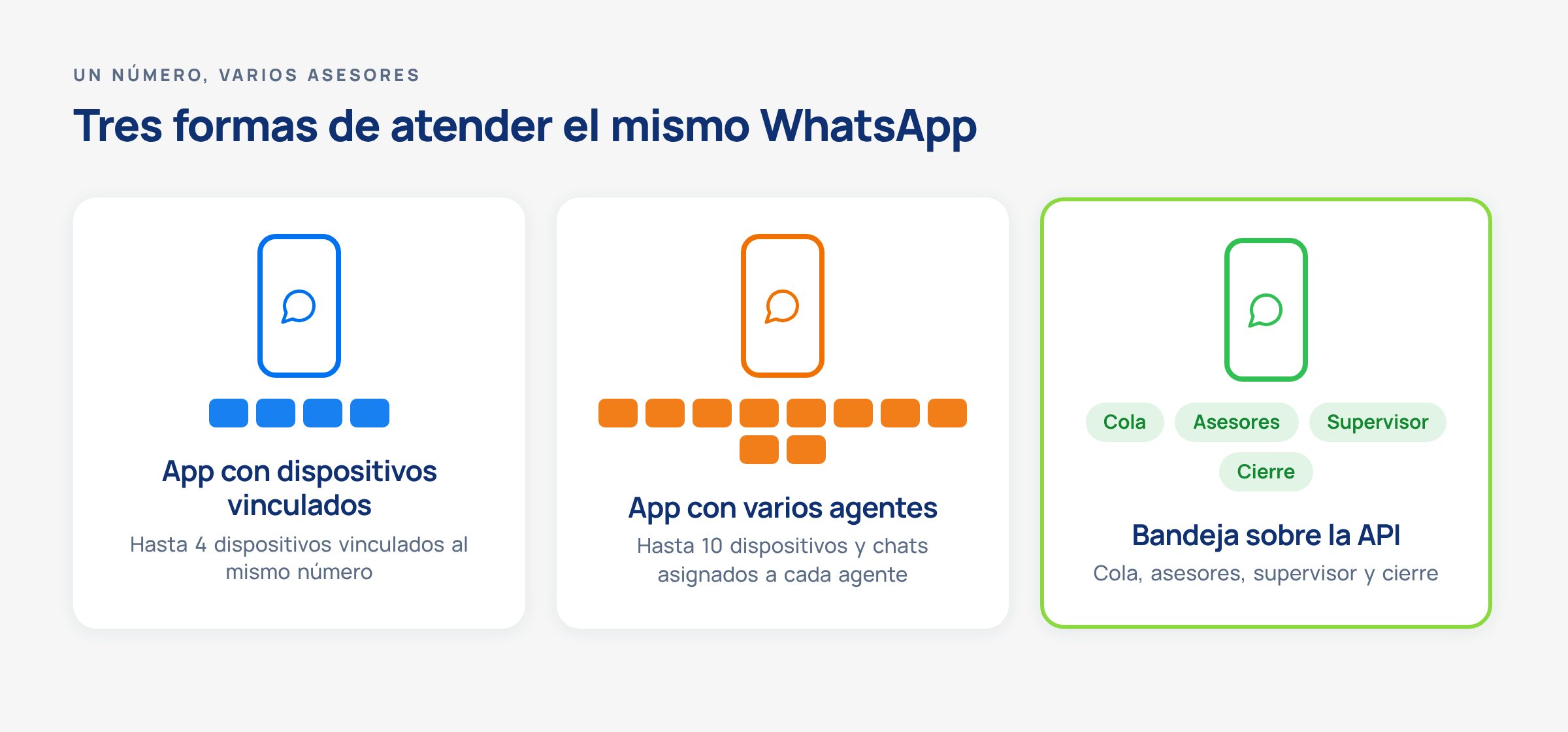
La app con varios agentes permite asignar chats. La bandeja del contact center de indigitall incorpora reglas de espera, tope por asesor, transferencia, supervisión y cierre.
El diagrama resume lo que cambia de una opción a otra. Con dispositivos vinculados tienes hasta 4, cada uno con su nombre. Con varios agentes llegas a 10, asignas chats y sabes quién respondió. En una bandeja sobre la API, como el contact center de indigitall, las reglas de asignación, espera, tope por asesor y cierre ayudan a controlar a quién va cada chat y cuánto espera. Si nadie lo toma, el equipo debe revisar los pendientes. La tabla recorre los seis momentos de una conversación a partir de la documentación oficial de cada opción. Cuando una celda indica «La ayuda de WhatsApp no lo menciona», significa que esa función no aparece descrita en la documentación consultada, no que se haya demostrado que la opción carece de ella.
| Momento de la conversación | App con dispositivos vinculados | App con varios agentes | Bandeja sobre la API (contact center de indigitall) |
|---|---|---|---|
| Entra el chat | Hasta 4 dispositivos vinculados con nombre | Hasta 10 dispositivos, según la suscripción a Meta Verified o Meta One | Entra a la cola del contact center |
| Se asigna | La ayuda de WhatsApp incluye la asignación solo en la opción de varios agentes | Asignas el chat a un agente | Asignación con tiempo de espera y tope de chats simultáneos por asesor |
| Se atiende | La ayuda de WhatsApp no lo menciona | Ves qué agente o dispositivo envió cada mensaje | Panel del agente con estado en línea o fuera de línea, plantillas preaprobadas, asistente de IA y respuestas citadas |
| Se transfiere | La ayuda de WhatsApp no lo menciona | La ayuda de WhatsApp no lo menciona | A otro agente o departamento, con la conversación y, si se configura, un mensaje automático al contacto |
| Nadie atiende o el chat llega fuera de horario | La ayuda de WhatsApp no lo menciona | La ayuda de WhatsApp no lo menciona | Mensaje de no asignación tras el tiempo de espera y mensaje automático fuera de horario, si se configuran. El contacto puede añadirse a una lista de desatendidos para darle seguimiento |
| Se cierra | La ayuda de WhatsApp no lo menciona | La ayuda de WhatsApp no lo menciona | Formulario de cierre con motivo y cierre automático por inactividad |
Antes de elegir la app con varios agentes, ten en cuenta dos condiciones. WhatsApp avisa de que «es posible que la versión premium de esta función no esté disponible para ti», y si cancelas la suscripción solo se quedan activos los 4 dispositivos más recientes.
¿Cuándo basta la app y cuándo conviene una bandeja compartida de WhatsApp multiagente?
La app con varios agentes funciona bien para un equipo pequeño que necesita repartir chats y saber quién contestó.
La bandeja compartida sobre la API conviene cuando necesitas definir un tiempo máximo antes de avisar al cliente, fijar un tope de chats por asesor, transferir conversaciones entre áreas y contar con un supervisor que revise la cola.
Las reglas ayudan a gestionar la asignación y la espera, pero los pendientes siguen necesitando supervisión. Si para que el reparto funcione hace falta que un director asigne a mano cada chat, el modelo no aguanta el volumen.
Antes de hablar con proveedores, contesta estas tres preguntas.
- ¿Cuántos asesores van a atender el mismo número de WhatsApp? Si hay más asesores que dispositivos permitidos por tu suscripción, la app se queda corta por diseño.
- ¿Qué volumen aproximado de mensajes reciben al día? Con poco volumen el reparto manual se sostiene. Cuando los chats se acumulan, la espera y el tope por asesor dejan de ser opcionales.
- ¿Quién es responsable de cada conversación? Para ver tiempos de espera, transferir entre áreas o saber por qué se cerró cada caso, hace falta una bandeja con supervisión.
Hay una cuarta señal que aparece a menudo en empresas con varias áreas. Cada área abrió su propia línea de WhatsApp. Ahora cada una mide a su manera y la información de los clientes queda repartida en celulares distintos.
El resultado son silos. Frente a eso, indigitall propone un solo número con grupos de asesores y roles. Si todavía dudas entre automatizar la atención y dejarla en manos de personas, la guía sobre cómo elegir entre la API de WhatsApp Business y un chatbot te ayuda a separar las dos decisiones, y este repaso de cómo mejorar el servicio de atención al cliente con WhatsApp Business API cubre el resto del servicio.
¿Cómo asignar chats de WhatsApp a cada asesor sin que se queden sin responsable?
La asignación es el primer momento en que se puede perder una conversación, porque un chat que entra a un número compartido sin dueño parece atendido por todos y no lo atiende nadie. En el contact center de indigitall, la asignación se apoya en cuatro elementos: el estado de cada asesor, el máximo de chats simultáneos, el tiempo de espera y los mensajes automáticos. Los tres últimos se configuran en el proyecto, dentro de la integración del Contact Center.
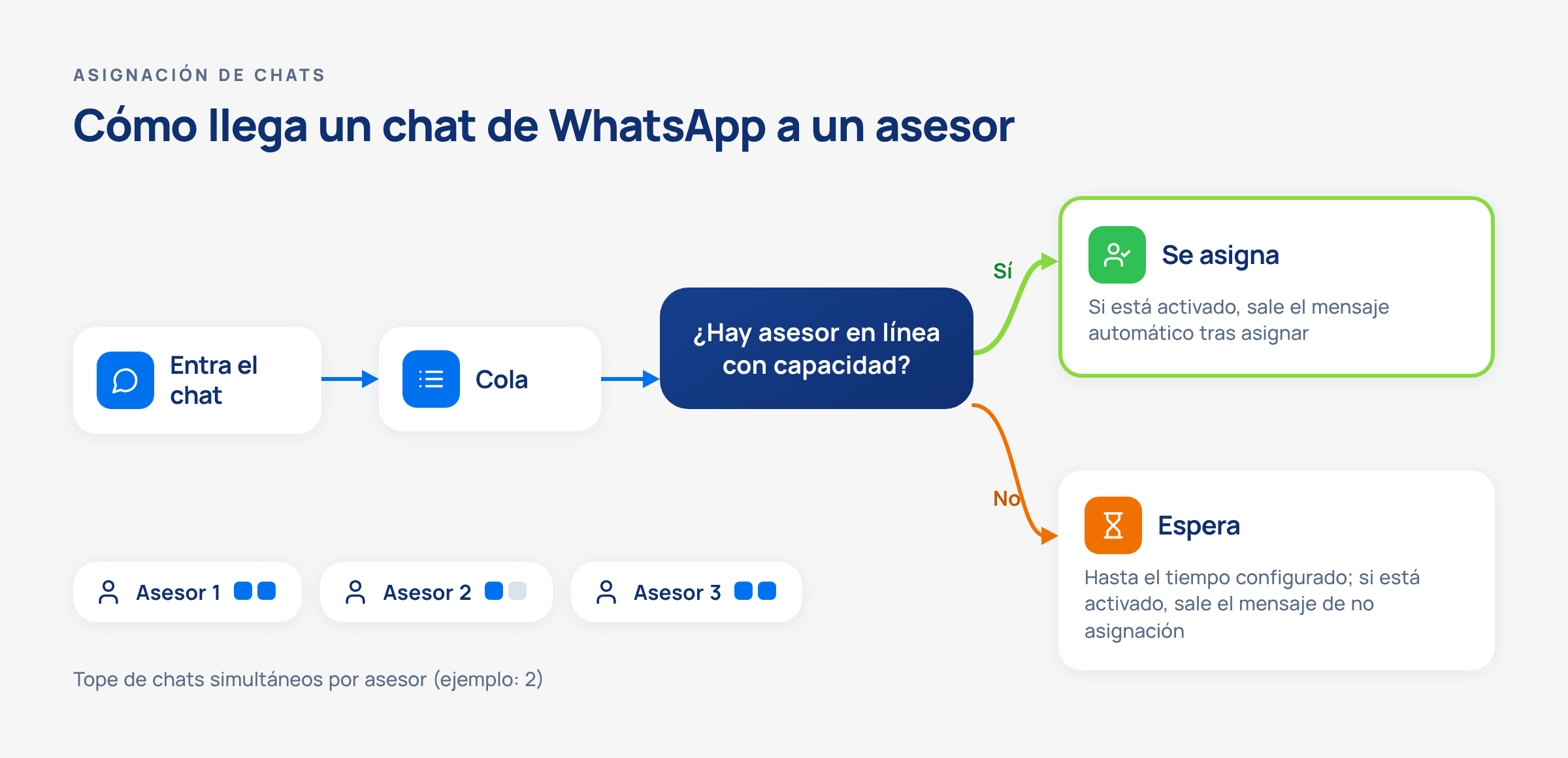
Un chat solo se asigna a un asesor en línea con capacidad libre. Si nadie la tiene a tiempo, el cliente recibe un aviso, siempre que ese mensaje esté configurado.
El estado del asesor va primero. En el panel del agente, el asesor puede estar en línea, listo para recibir chats, o fuera de línea, en pausa. Después viene el máximo de chats simultáneos por agente («Maximum concurrent chats per agent»), que evita que un asesor acumule conversaciones que no puede llevar, y la documentación usa 2 chats solo como ejemplo de configuración. El tiempo de espera se fija en minutos, y al cumplirse se envía al contacto un mensaje de no asignación, en caso de que esté configurado. Por último están los mensajes automáticos, que se configuran para salir tras asignar, tras transferir, tras no poder asignar y cuando el agente cierra la conversación.
Esas reglas ayudan a controlar la asignación y la espera. Si nadie toma el chat, el equipo debe revisar los pendientes.
Cuando un asesor se desconecta con chats abiertos, el supervisor los reasigna desde su panel. Si necesitas que esa reasignación sea automática, o que haya turnos rotatorios o prioridades por regla, pregúntalo al proveedor y pruébalo antes de arrancar.
¿Qué tope de chats fija cada empresa? Depende de cuánto tarda en resolverse un caso típico. Una consulta de estatus de pedido pesa menos que una negociación de cartera, así que la cifra la define tu operación y se ajusta con la prueba del final.
¿Cómo transferir un chat de WhatsApp sin perder el contexto?
Transferir un chat de WhatsApp sin contexto obliga al cliente a repetir todo. En el contact center de indigitall, el asesor transfiere la conversación a otro agente o a un departamento desde el panel, y quien la recibe tiene la conversación delante. Si tienes configurado el mensaje tras transferir, el contacto recibe ese mensaje automático y sabe que lo atiende otra persona.
Los asesores se organizan en grupos por turno o por especialidad, como «cobranza» o «turno de noche», y un mismo asesor puede estar en uno, en varios o en ninguno. Dentro del chat las respuestas citadas en contexto ayudan a que quien llega entienda a qué mensaje se responde.
Pasa lo mismo cuando el primero en atender es un bot. En el traspaso del bot al agente, el asesor ve la conversación completa, sin pedirle al cliente que empiece de cero. Si estás pensando en esa capa automática, aquí tienes cómo funcionan los agentes de IA de indigitall. Y si tu equipo trabaja también desde un CRM, revisa las ventajas de sincronizar la API de WhatsApp Business con el CRM para que el historial del cliente esté donde lo buscan tus asesores.
¿Qué pasa si nadie atiende o el cliente escribe por WhatsApp fuera de horario?
Son dos casos distintos, pero sin una regla para cada uno pueden terminar igual: con un cliente que escribió y se quedó sin respuesta.
Si ningún asesor en línea tiene capacidad libre dentro del horario, el chat espera en cola hasta que se cumple el tiempo configurado. Después se envía el mensaje de no asignación, si lo tienes activado.
Fuera del horario de atención, el contact center de indigitall puede añadir al contacto a una lista de desatendidos para darle seguimiento y, si se configura, enviarle un mensaje automático.
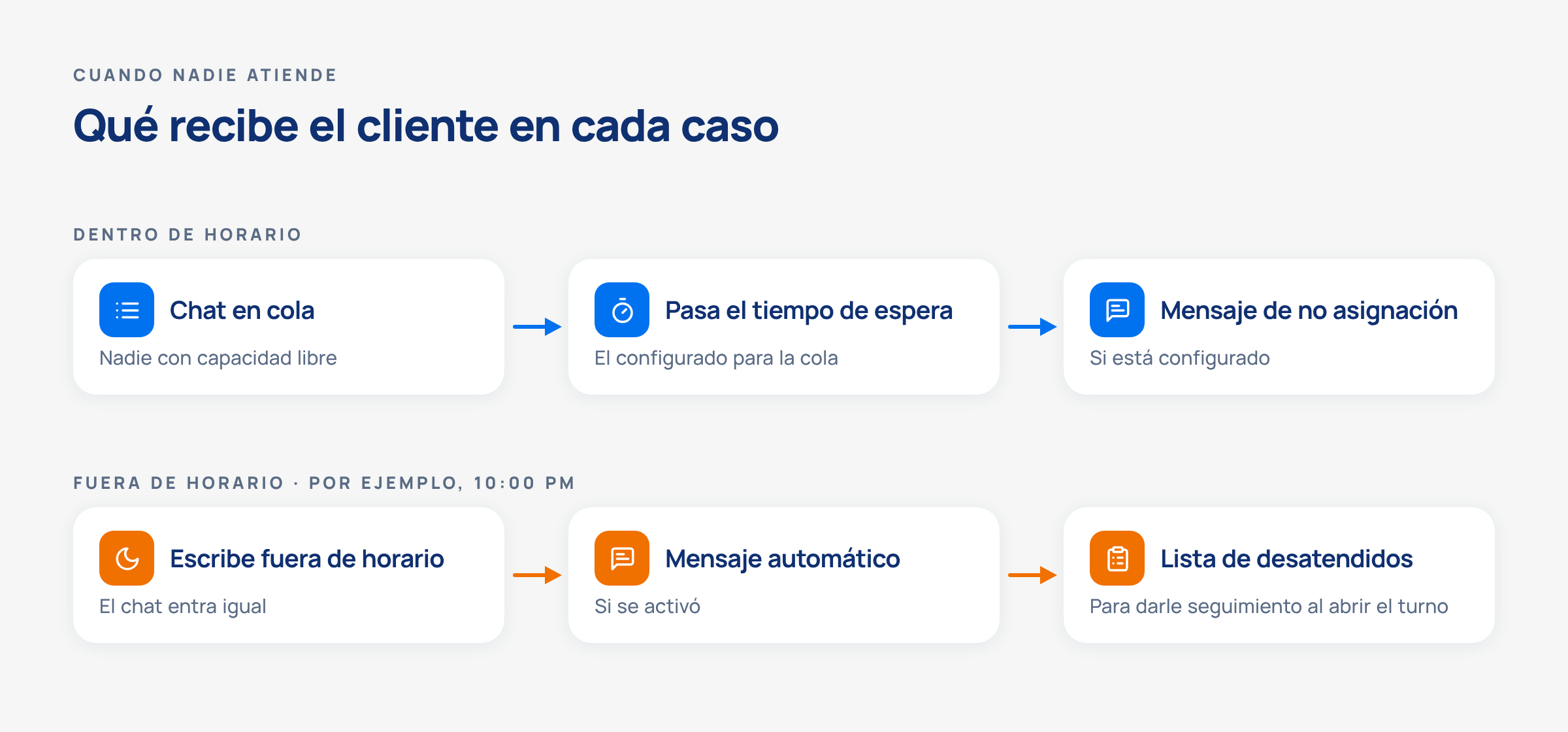
En los dos casos el cliente recibe un mensaje automático, siempre que esté configurado. Fuera de horario el contacto puede añadirse a una lista de desatendidos para darle seguimiento.
En los dos carriles hay una regla fácil de olvidar. Que el chat quede en cola o el contacto en la lista es solo el primer paso. Después alguien debe hacerse cargo de los pendientes.
Define quién revisa la cola, quién abre la lista de desatendidos al empezar el turno y en qué orden se contesta a esos contactos. Si nadie revisa la lista, se convierte en otro lugar donde se pierden conversaciones.
Una reseña de G2 describe la herramienta desde el lado de quien la usa.
«quick, simple, intuitive tool that saves conversations and can be viewed even if you haven’t replied.» (Irene T. en G2)
Irene T. describe la herramienta como «rápida, simple e intuitiva, guarda las conversaciones y se pueden ver aunque no hayas respondido». Está aquí porque habla justo de los chats que nadie ha contestado todavía.
¿Cómo supervisar y cerrar las conversaciones de WhatsApp?
Con supervisión sabes si las reglas funcionan antes de que un cliente se queje. El rol de supervisor en el contact center de indigitall permite ver las conversaciones del grupo y acceder a un panel con contactos en espera, agentes disponibles, tiempo medio y máximo de espera y las últimas conversaciones con su canal y su estado. Los agentes aparecen por estado (conectado, desconectado, disponible o no disponible) junto a sus conversaciones activas.
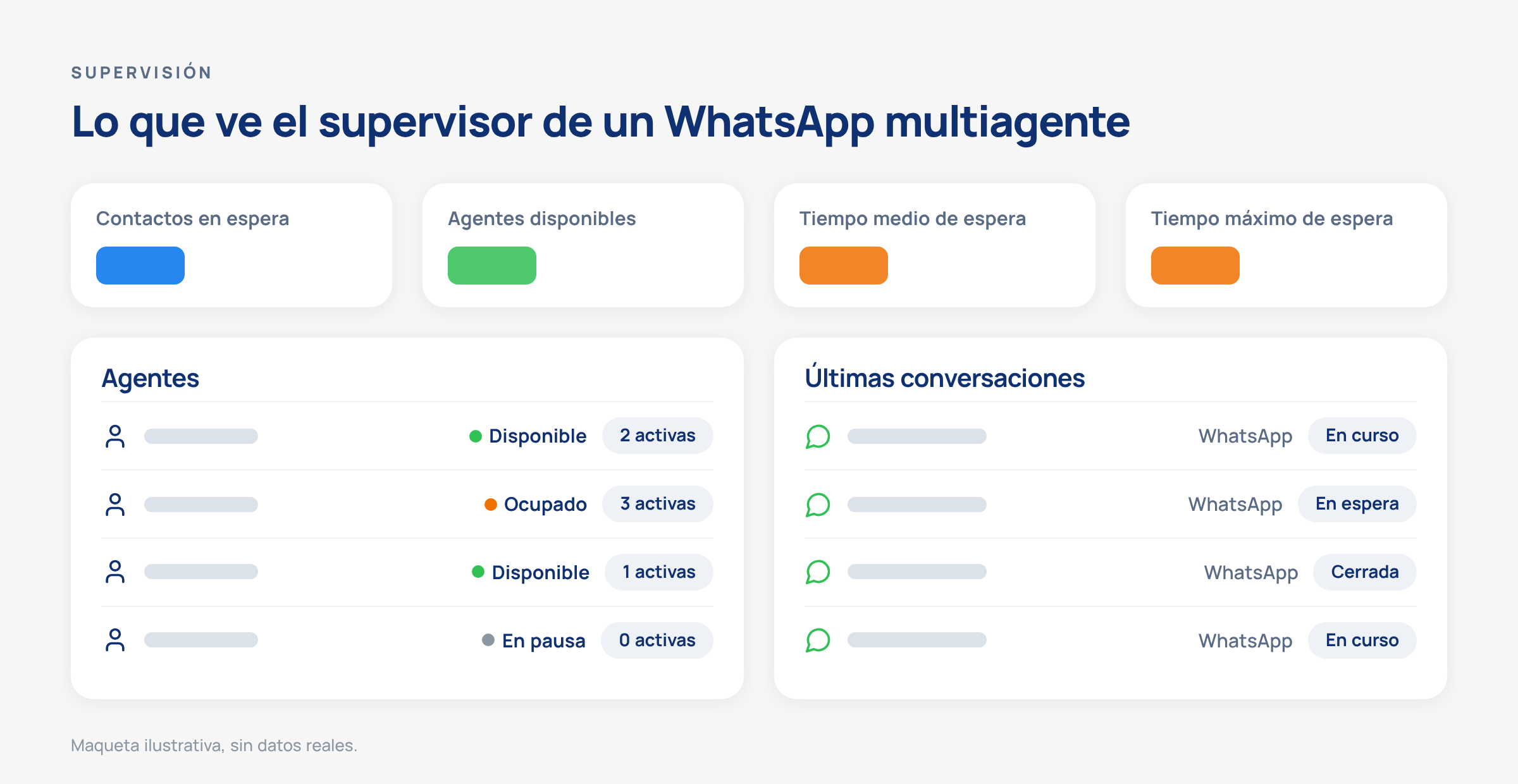
El supervisor ve la cola, quién está disponible y cuánto esperan los clientes, y puede reasignar antes de que se pierda un chat.
Con ese panel el supervisor reasigna o transfiere conversaciones entre agentes, cierra casos y atiende escalamientos. Conviene mirar el tiempo máximo de espera junto al tiempo medio, porque un promedio bajo puede esconder un chat que lleva demasiado tiempo en cola. Cada asesor ve también las métricas de la cola y las suyas, y el proyecto se puede configurar para mostrar el código del contacto, por ejemplo el número que asigna Meta en WhatsApp.
«It offers real-time information on connected agents, wait times, and queued inquiries.» (Juanjo D. en G2)
Juanjo D. destaca que «ofrece información en tiempo real sobre agentes conectados, tiempos de espera y consultas en cola». Encaja en esta sección porque son exactamente los datos que el supervisor necesita para que ningún chat se quede sin atender.
El cierre es el último momento en que se puede perder información.
En el panel del agente, cada conversación se cierra con un formulario que lleva comentarios internos, un motivo de cierre configurable y categorías propias. Al cerrar se libera capacidad para nuevas consultas.
Las etiquetas que pone el asesor actualizan en tiempo real el perfil del contacto en el CDP de indigitall.
Para los chats sin actividad, existe el cierre automático por inactividad, con un tiempo configurable y la opción de tomar como referencia la inactividad del agente, la del contacto o la de ambos.
¿Se puede conservar la app de WhatsApp Business al conectar una bandeja sobre la API?
Sí, con condiciones. Meta lo llama coexistencia y está descrito en su guía para incorporar usuarios de la app WhatsApp Business a la Cloud API. Con la Cloud API en el mismo número, puedes seguir enviando mensajes uno a uno desde la app.
Conviene tener claro esto antes de dar el paso:
- Historial. La empresa puede autorizar que se sincronicen hasta 6 meses (180 días) de chats individuales. Los grupos no se sincronizan, así que en la bandeja verás solo una parte de lo que tenías en la app.
- Funciones que se desactivan. Las listas de difusión y, en chats individuales, los mensajes temporales, los de una sola visualización y la ubicación en tiempo real.
- Velocidad. En coexistencia el envío tiene una velocidad fija de 20 mensajes por segundo.
- Requisitos. Necesitas un Solution Partner o un Tech Provider y la app en la versión 2.24.17 o superior.
Si estás comparando quién puede hacer esa conexión por ti, esta guía sobre la mejor plataforma para integrar la API de WhatsApp Business en 2026 repasa los criterios.
¿Qué comprobar antes de poner a varios asesores a atender el mismo número?
Para saber si las reglas funcionan antes de que lleguen los clientes, basta una prueba de 30 minutos con dos o tres asesores y un supervisor. Usa celulares de prueba para escribir al número y anota qué pasa en cada paso.
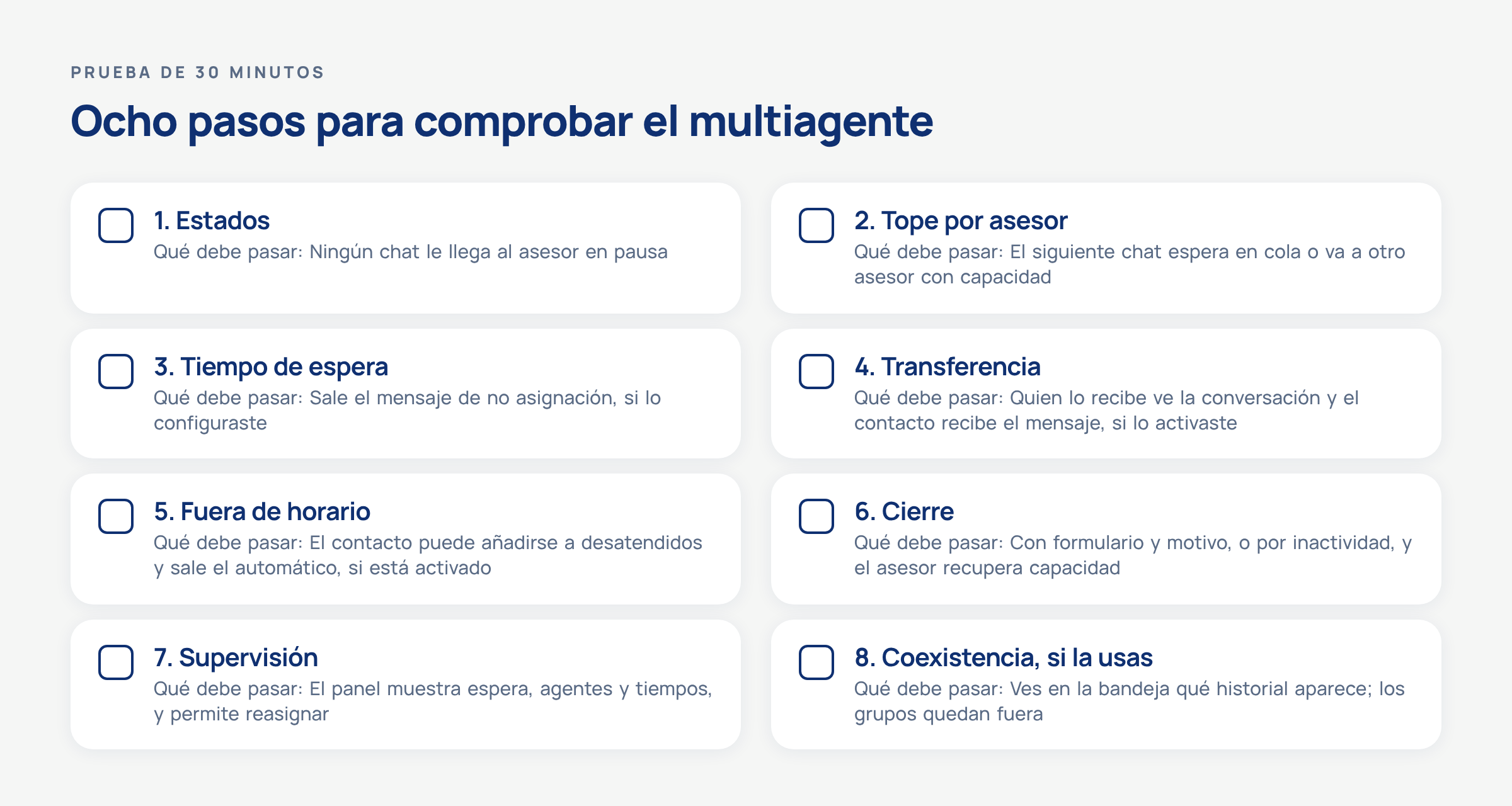
Si los ocho pasos salen como se espera, las reglas controlan la asignación y la espera desde que entra el chat hasta que se cierra.
La prueba revisa ocho aspectos de la atención: estados, tope por asesor, tiempo de espera, transferencia, fuera de horario, cierre, supervisión y coexistencia.
- Estados. Pon a dos asesores en línea y a uno fuera de línea. Escribe desde varios celulares y comprueba que ningún chat le llega al que está en pausa.
- Tope por asesor. Manda a un asesor más chats de los que permite su tope y comprueba que el siguiente espera en cola o va a otro asesor con capacidad.
- Tiempo de espera. Deja un chat sin asesor disponible más allá del tiempo configurado y confirma que sale el mensaje de no asignación, si lo configuraste.
- Transferencia. Transfiere un chat a otro asesor y otro a un departamento. Quien lo recibe tiene que ver la conversación y, si activaste el mensaje tras transferir, el contacto tiene que recibirlo.
- Fuera de horario. Ajusta el horario para simular que la atención está cerrada, escribe y revisa que el contacto puede añadirse a la lista de desatendidos para darle seguimiento. Si tienes activado el mensaje automático, comprueba también que sale.
- Cierre. Cierra un chat con el formulario y su motivo, y deja otro quieto hasta que salte el cierre por inactividad. Comprueba que el asesor recupera capacidad.
- Supervisión. Desde el panel del supervisor, revisa contactos en espera, agentes disponibles y tiempos, y reasigna una conversación.
- Coexistencia, si la usas. Envía un mensaje uno a uno desde la app y revisa qué historial aparece en la bandeja. Recuerda que la empresa puede autorizar que se sincronicen hasta 6 meses de chats individuales y que los grupos quedan fuera.
Si algún paso falla, corrige la regla y repite solo ese paso. Vale la pena hacerlo con las personas que van a atender, porque son las que detectan antes los huecos del flujo.
Si quieres ver cómo se configura este recorrido en un número de WhatsApp con tus asesores y tus grupos, el equipo de indigitall te lo muestra aplicado a tu propio caso.
FAQs: atender WhatsApp con varios asesores en un mismo número
¿Se reasignan solas las conversaciones de WhatsApp cuando el asesor está ocupado o desconectado?
En el contact center de indigitall, un asesor fuera de línea está en pausa y no recibe chats nuevos. El tope de chats simultáneos evita que se le asignen más a quien ya está ocupado. Si un asesor se desconecta con chats abiertos, el supervisor los reasigna o transfiere desde su panel. Si necesitas que la reasignación sea automática, confírmalo con el proveedor y pruébalo antes de arrancar.
¿Cuántos chats de WhatsApp puede llevar cada asesor a la vez?
El máximo de chats simultáneos por asesor se configura en el contact center de indigitall, y cada operación fija el suyo. La documentación usa 2 chats como ejemplo de configuración. El número correcto depende de cuánto tarda en resolverse un caso típico en tu operación y se ajusta después de una prueba con el equipo.
¿Se pueden cerrar solas las conversaciones de WhatsApp por inactividad?
Sí. El contact center de indigitall tiene cierre automático por inactividad, con un tiempo configurable y una referencia que eliges entre la inactividad del agente, la del contacto o la de ambos. Los chats que cierra el asesor llevan además un formulario con motivo de cierre y categorías.
¿Cada asesor puede tener su propio número de WhatsApp y centralizar la atención?
Se puede, pero tener una línea por área o por asesor suele acabar en silos, métricas que no se pueden comparar y datos de clientes repartidos en celulares distintos. La alternativa es un WhatsApp multiagente: un solo número atendido desde una bandeja con grupos de asesores por turno o especialidad y roles de agente y supervisor, como el contact center de indigitall.
¿Cómo tener WhatsApp Business en varios dispositivos con el mismo número?
La app WhatsApp Business permite vincular hasta 4 dispositivos identificados por nombre al mismo número mediante un código QR desde el teléfono principal. Con la opción de varios agentes, ligada a la suscripción a Meta Verified o Meta One, el máximo sube hasta 10 dispositivos y puedes asignar chats a cada agente. Si cancelas la suscripción, solo siguen activos los 4 dispositivos más recientes.
¿Qué pasa si tengo WhatsApp Business y la API con el mismo número?
Meta lo permite con la coexistencia. Puedes seguir enviando mensajes uno a uno desde la app WhatsApp Business mientras usas la Cloud API en el mismo número. La empresa puede autorizar que se sincronicen hasta 6 meses de chats individuales, pero los grupos quedan fuera. Además se desactivan las listas de difusión y algunas funciones de los chats individuales. Hace falta un Solution Partner o un Tech Provider y tener la app en la versión 2.24.17 o superior.
¿Cuántos asesores pueden atender el mismo número de WhatsApp?
Con la app WhatsApp Business y la opción de varios agentes, llegas hasta 10 dispositivos, según los beneficios de tu suscripción a Meta Verified o Meta One. WhatsApp avisa además de que la versión premium puede no estar disponible para todas las cuentas. En una bandeja sobre la API de WhatsApp Business, los asesores entran desde el panel del contact center, y el límite lo marca la plataforma que uses, así que pregúntalo al elegirla.
Sobre los autores