indigitall Omni IA
 Iniciar chat con un agente de IA
 Iniciar chat de voz con un agente IA
 Demo gratis


 Contáctanos









Verificar el número y la cuenta en WhatsApp Cloud API en México: las cuatro verificaciones y qué soporte pedirle a tu proveedor
18 de noviembre de 2026



Updated 20 de noviembre de 2026
Last Updated: 2026-11-17
En WhatsApp Cloud API, «verificar» abarca cuatro trámites distintos al dar de alta un número en México: el código que prueba que el número es tuyo, el registro para la Cloud API y el nombre visible, la verificación del negocio en tu portafolio y la cuenta oficial de empresa (OBA) con insignia azul. El PIN de dos pasos depende de si tu número ya es elegible para el retiro gradual que hace Meta. Un portafolio nuevo parte de un límite de 250 números de usuario únicos a los que puede entregar mensajes fuera de la ventana de atención, en un periodo móvil de 24 horas. Mientras no verifiques el negocio ni alcances el escalón de 2.000, solo puedes registrar dos números. Verificar el negocio es una de las tres vías para solicitar el aumento a 2.000, que Meta evalúa y aprueba o deniega. También sube el tope a 20 números. La OBA exige notoriedad, 30 días en la plataforma, el negocio verificado, el nombre visible aprobado y la verificación en dos pasos (si tu número ya no usa PIN, confirma con soporte el requisito vigente). Tras un rechazo esperas 30 días. La insignia no sube límites y la verificación del negocio no da insignia. indigitall guía el alta desde su consola y solicita la OBA ante Meta en nombre del cliente. Decide Meta.
Esta guía es para quien lleva marketing, atención al cliente o TI en una empresa mexicana que va a conectar uno o varios números a WhatsApp Cloud API. Te llevas un mapa de lo que hace Meta, lo que puede hacer un proveedor y lo que solo puede hacer tu equipo, junto con las preguntas que conviene hacerle al soporte antes de empezar.
Das de alta un número en la API oficial de WhatsApp, te llega un código, alguien te pide un PIN, otra pantalla habla de verificar la empresa y un proveedor te ofrece «la palomita azul». A todo lo llaman verificación, aunque cada cosa es un trámite distinto.
¿Qué verificaciones intervienen al conectar un número a WhatsApp Cloud API?
Son cuatro trámites, pero no todos tienen que hacerse uno después del otro.
Los pasos 1 y 2 van juntos para poner el número en marcha. El paso 3 corresponde a la verificación de tu empresa y a los límites de envío, y puedes hacerlo antes o en paralelo.
El 4 es la cuenta oficial de empresa, relacionada con cómo te ven tus clientes. Este sí exige los trámites anteriores y 30 días en la plataforma.
Antes de la tabla conviene aclarar tres términos de Meta. El portafolio comercial (antes Business Manager) es el contenedor de los activos de tu empresa en Meta. Meta Business Suite es el panel desde el que lo administras, y WhatsApp Manager es la parte de ese entorno donde gestionas tu cuenta de WhatsApp y sus números.
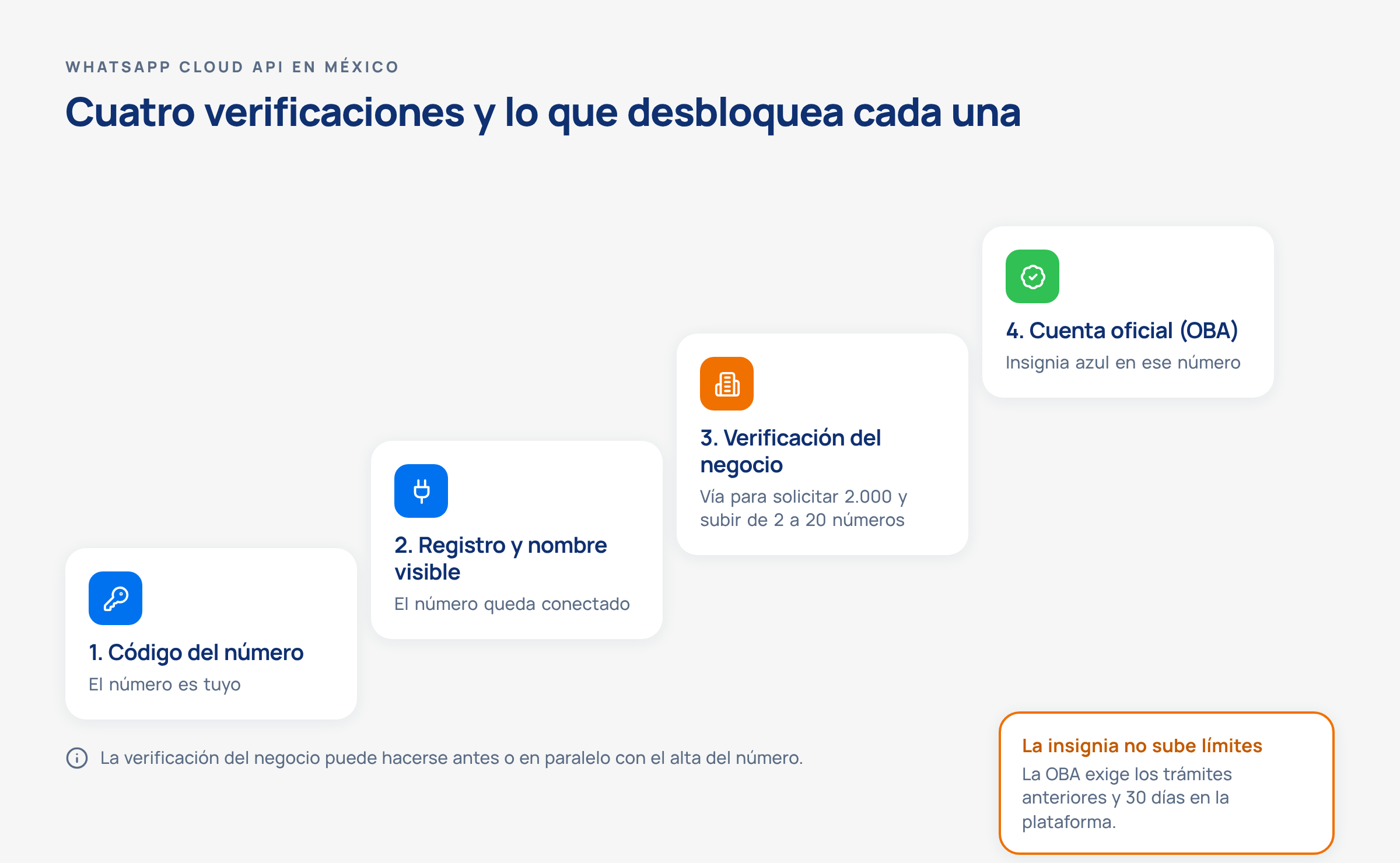
Cada verificación desbloquea algo distinto: el código prueba la propiedad, el registro conecta el número, el negocio verificado es una de las vías para solicitar más límite y la OBA solo añade la insignia.
| Verificación | Qué se comprueba | Quién la hace | Quién decide | Qué permite | Qué no implica |
|---|---|---|---|---|---|
| 1. Código del número | Que el número es tuyo y recibe SMS o llamadas | Quien tiene el teléfono, durante el alta | Meta, que envía y valida el código | Añadir el número a tu cuenta de WhatsApp | Que el número esté registrado ni que pueda enviar |
| 2. Registro y nombre visible | Que el número se registra en la Cloud API y que el nombre visible cumple las reglas. El PIN de dos pasos depende de si tu número ya es elegible para el retiro que Meta hace poco a poco | Quien integra la API, y tu equipo propone el nombre | Meta, que revisa el nombre | Que el número quede conectado para enviar y recibir | Que tu negocio esté verificado ni que tengas más límite |
| 3. Verificación del negocio | Que tu empresa existe: nombre legal, dirección o teléfono, web y dominio | Un administrador de tu portafolio, en el Centro de seguridad, o un partner elegible, si lo ofrece | Meta | Un camino para solicitar el paso de 250 a 2.000 (Meta evalúa y aprueba o deniega) y subir de 2 a 20 números registrados | La insignia azul |
| 4. Cuenta oficial de empresa (OBA) | Que la marca cumple los requisitos de Meta y tiene notoriedad | Se solicita en WhatsApp Manager, y un proveedor puede tramitarla en tu nombre | Meta | La insignia azul junto al nombre, en ese número | Límites de mensajes más altos ni aprobación asegurada |
Si solo te quedas con una columna, que sea la última. Es donde están casi todos los malentendidos. Y si todavía estás decidiendo si te conviene la API o un bot más sencillo, la guía para elegir entre la API de WhatsApp Business y un chatbot para atención al cliente va antes que esta.
¿Cómo se verifica un número mexicano en WhatsApp Cloud API por SMS o llamada?
Para verificar el número en la API de WhatsApp Business, Meta comprueba que es tuyo enviándole un código. En indigitall el alta guiada usa un código de 6 dígitos que llega por SMS o por llamada.
Para recibirlo el número debe cumplir los requisitos que recoge la guía de Meta sobre números de empresa: ser tuyo, llevar código de país y de área (en México, el +52 y los 10 dígitos, lada incluida), no ser un código corto y poder recibir llamadas o SMS.
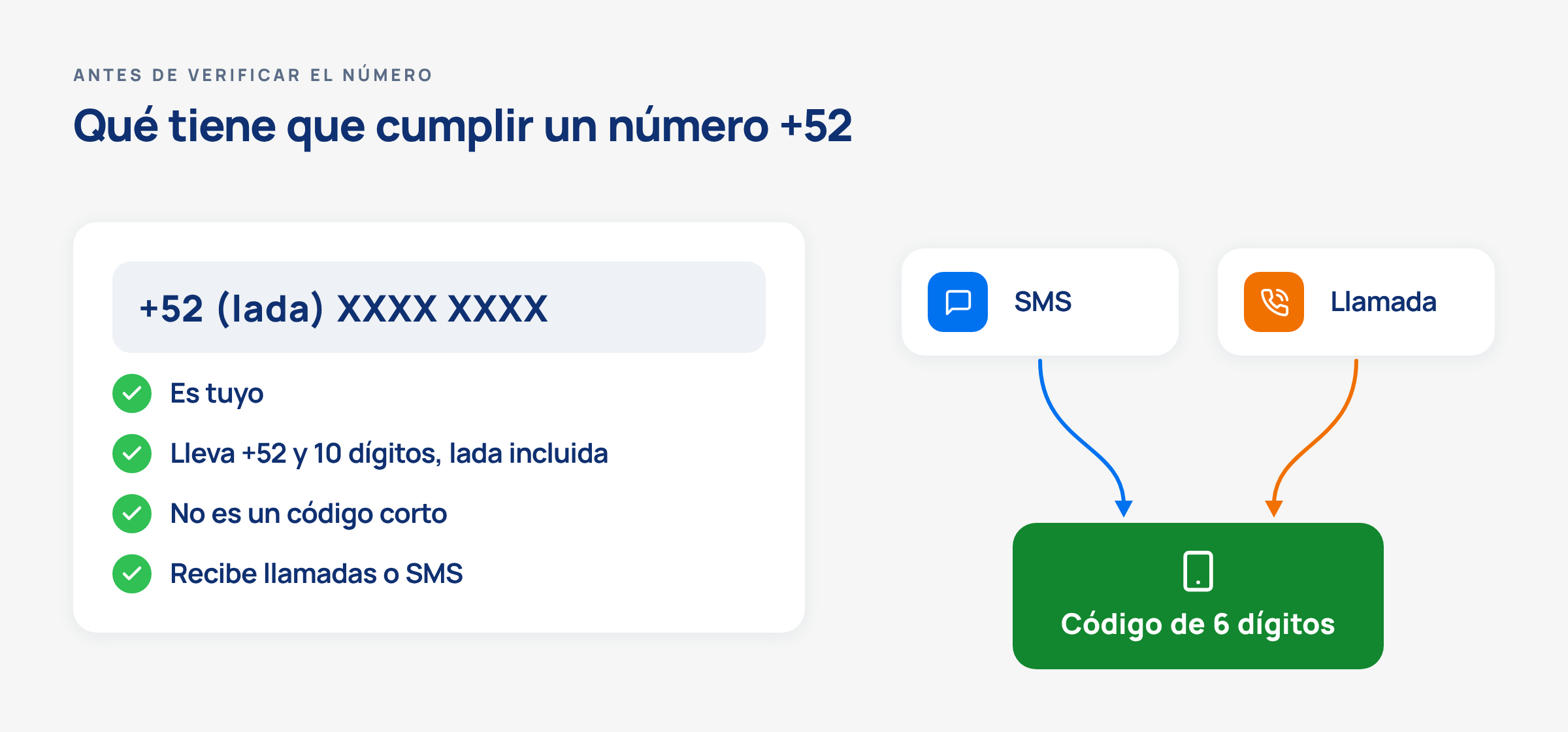
Si el número es tuyo, lleva el +52 y los 10 dígitos, no es un código corto y recibe llamadas o SMS, puede recibir el código de verificación.
Tres cosas que conviene resolver antes de pedir el código:
- Que alguien tenga el teléfono a mano. Parece obvio, pero si el número pertenece a otra área o a una sucursal, decide antes quién lo tendrá el día del alta.
- Que sepas qué hacer si el número ya está en WhatsApp. En el alta descrita por indigitall, el número tiene que estar libre de otra cuenta de WhatsApp. Meta también documenta la coexistencia con la app WhatsApp Business para integraciones compatibles, así que pregunta a tu proveedor qué opción admite antes de eliminar nada.
- Que el canal coincida con el tipo de línea. Si es un fijo o un número sin SMS, elige la llamada.
¿Y si el código no llega? Prueba el otro canal, confirma que el número se escribió con el +52 y los 10 dígitos, lada incluida, y comprueba que la línea no bloquee llamadas ni SMS de números desconocidos. Si sigue sin llegar, es el momento de escribirle al soporte de tu proveedor con el número exacto y lo que ya probaste.
¿Qué significa registrar el número y aprobar el nombre visible en WhatsApp Cloud API?
Aquí está la confusión más cara: verificar que el número es tuyo no significa que ya esté registrado para la Cloud API.
Según Meta, añadir el número en Meta Business Suite, en WhatsApp Manager o con Embedded Signup (el alta integrada que usan los proveedores) verifica que es tuyo.
El registro para la Cloud API es un paso aparte. Para completarlo hay que llamar al endpoint de registro. Lo hace tu equipo técnico si integras directo, o la plataforma con la que te conectas.
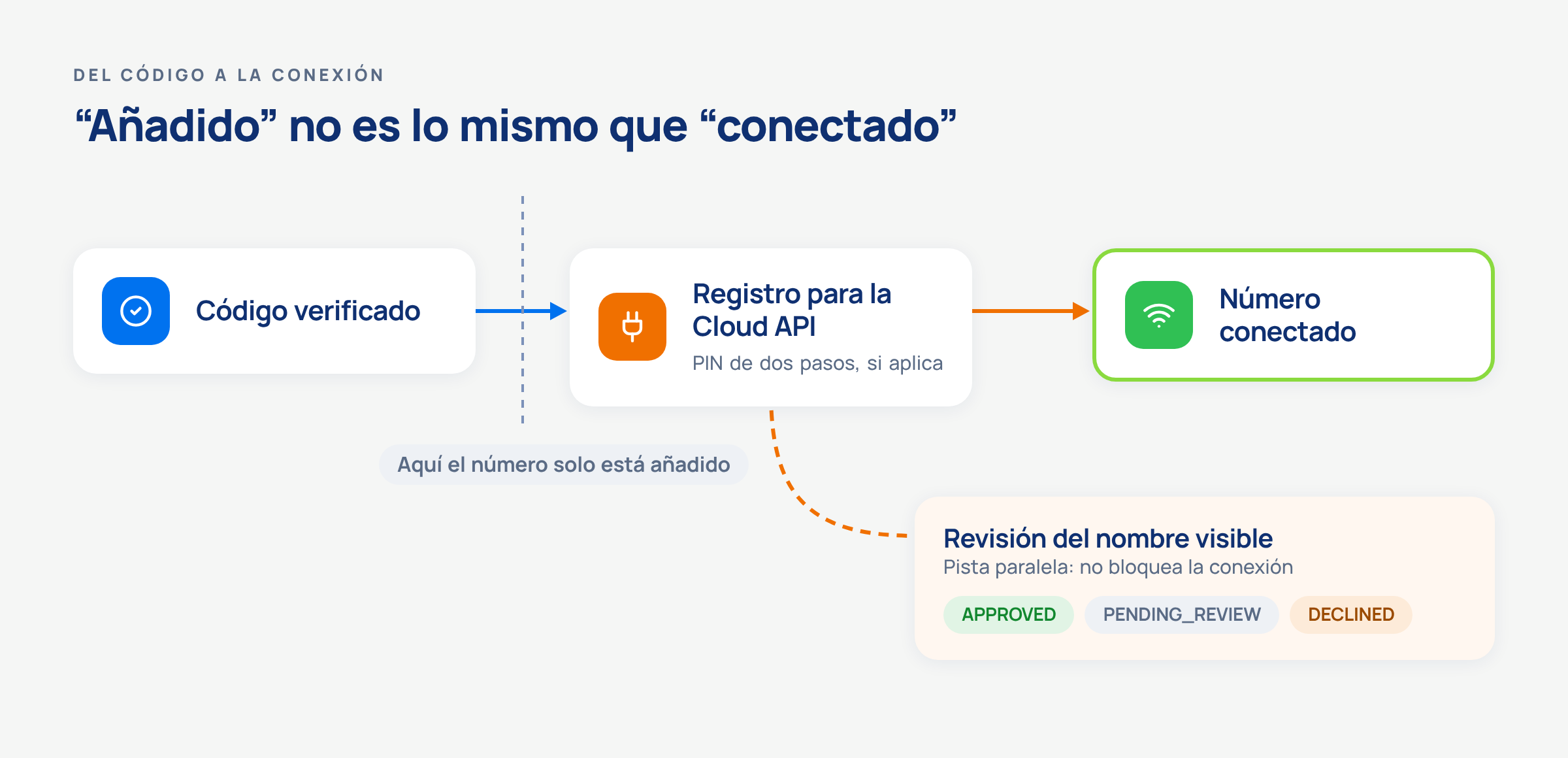
Verificar el código solo añade el número. Para enviar y recibir tiene que estar registrado para la Cloud API y conectado, con PIN de dos pasos solo si tu número aún no es elegible para el retiro que Meta hace poco a poco, y Meta revisa el nombre visible en paralelo.
En esta fase hay dos elementos que revisar: el PIN de verificación en dos pasos, si tu número todavía lo usa, y el nombre visible, que Meta revisa por separado.
- El PIN de verificación en dos pasos. Se fija al registrar. Asigna a alguien la responsabilidad de guardarlo y mantenlo en un lugar compartido, porque Meta lo pide para cambiar el PIN o para borrar el número más adelante. Eso sí, Meta lo está retirando poco a poco en los números de Cloud API que van siendo elegibles, y si en WhatsApp Manager ya no ves la pestaña de verificación en dos pasos, tu número ya no lo usa.
- El nombre visible. Es el nombre que verán tus clientes y Meta lo revisa. Su estado aparece como APPROVED, PENDING_REVIEW o DECLINED, entre otros.
Al final el número tiene que figurar como conectado para enviar y recibir mensajes, aunque al principio es normal verlo en «Pending» en Meta Business Suite.
Hay otro límite que toma por sorpresa a las empresas con varias marcas o países: un portafolio nuevo solo puede tener dos números registrados mientras no verifique el negocio ni alcance el escalón de 2.000.
En indigitall el alta se hace desde la consola, en Chat v2. Eliges «Log in with Facebook» con una cuenta que tenga acceso de administrador a tu portafolio, verificas el número con el código de 6 dígitos y el equipo de soporte termina la conexión, como detalla su documentación de alta de números de WhatsApp.
«The initial setup was simple since we were guided.» (andrea r. en G2)
andrea r. destaca que el alta fue sencilla porque alguien la guió (en español: «La configuración inicial fue sencilla porque nos guiaron»).
¿Cómo se verifica el negocio en Meta para WhatsApp Cloud API?
Puedes conectar un número sin haber verificado tu negocio. Esa es la diferencia entre el alta inicial y la verificación empresarial.
Según Meta un portafolio nuevo parte de un límite de 250 números de usuario únicos a los que puede entregar mensajes fuera de la ventana de atención, en un periodo móvil de 24 horas.
Ese límite se mantiene mientras no verifiques el negocio ni alcances el escalón de 2.000. Es algo que se nota en cuanto quieres usar WhatsApp para marketing con una base real.
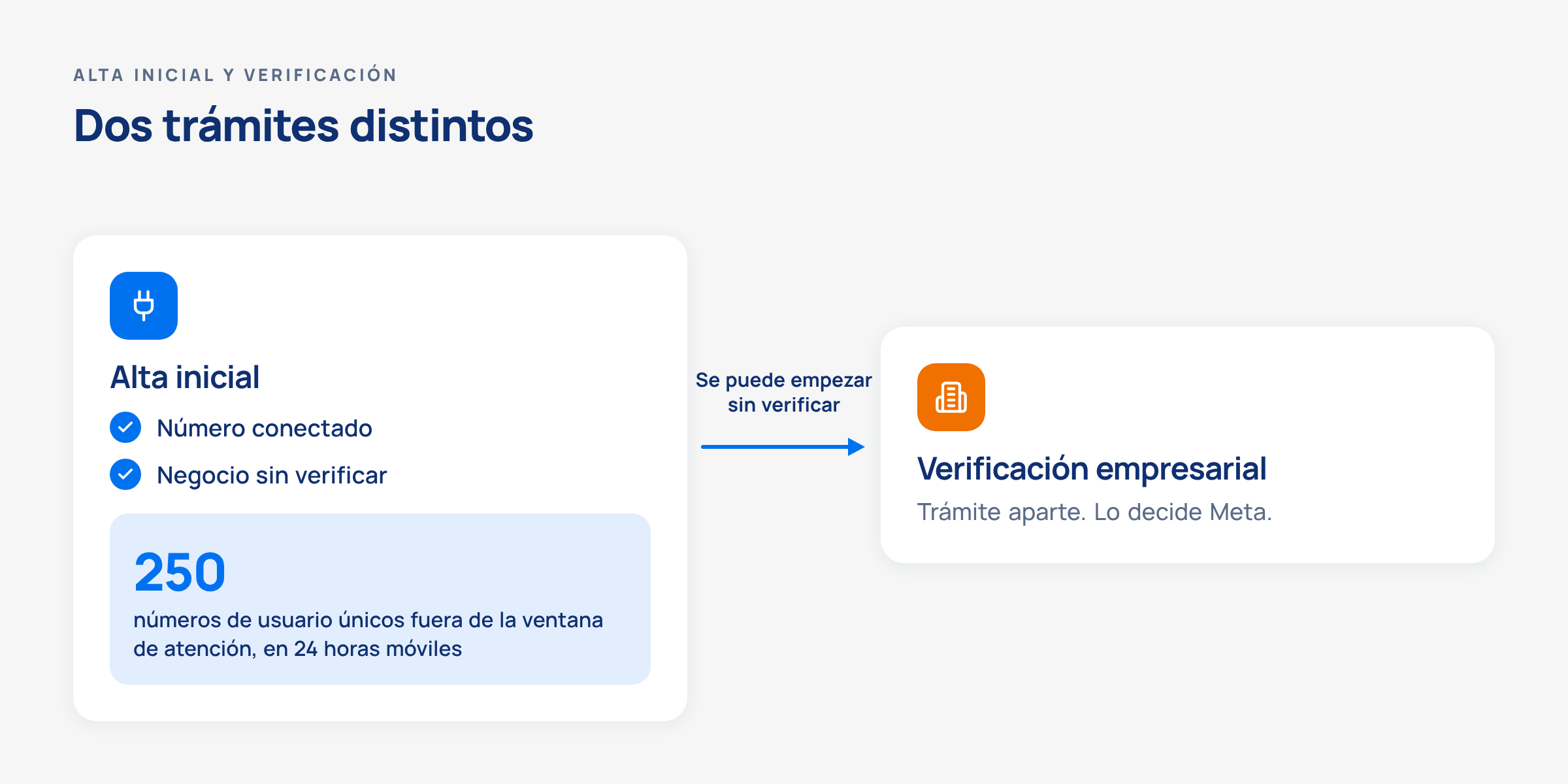
Puedes conectar el número sin verificar el negocio, pero mientras no lo verifiques ni alcances el escalón de 2.000, tu portafolio parte de un límite de 250 números de usuario únicos a los que puede entregar mensajes fuera de la ventana de atención, en un periodo móvil de 24 horas.
La verificación del negocio la hace un administrador de tu portafolio en el Centro de seguridad, dentro de Meta Business Suite, en la sección Verificación del negocio. indigitall resume en su guía sobre la verificación del negocio en Meta lo que pide Meta:
- Nombre legal, acreditado con un documento oficial.
- Dirección o teléfono, con un documento que muestre el nombre legal junto a ese dato.
- Para acreditar la dirección o el teléfono, la guía de indigitall cita facturas de servicios o extractos bancarios a nombre de la empresa. Confirma en el proceso de Meta qué documentos acepta para tu caso.
- Un sitio web activo con el nombre legal, la dirección y un contacto.
- Un correo del mismo dominio que la web, para recibir el código de confirmación (también puede llegar por SMS o llamada).
- Nombres que coincidan entre documentos, web y portafolio.
Si el botón de verificación aparece en gris, indigitall indica crear o vincular una app de Meta. Cuando Meta rechaza la solicitud, deja el motivo en el Centro de seguridad.
¿Qué gana tu empresa? Una vía para solicitar un aumento de límites.
La guía de Meta sobre límites de mensajes recoge tres vías para solicitar el paso de 250 a 2.000: verificar el negocio, que lo verifique un partner elegible o entregar 2.000 mensajes fuera de la ventana de atención a números únicos en 30 días móviles, con plantillas de alta calidad.
Después Meta evalúa y aprueba o deniega el aumento. Esos límites son del portafolio y se comparten entre todos sus números. La calidad de tus plantillas cuenta para seguir subiendo.
La insignia va por otro trámite.
¿Qué es una cuenta oficial de empresa en WhatsApp y cuándo se solicita?
La cuenta oficial de empresa, u Official Business Account (OBA), es la que muestra una insignia azul junto al nombre. Es distinta de la verificación del número y de la empresa. Se solicita en WhatsApp Manager, la decide Meta y, según su página de cuentas oficiales de empresa, se otorga a cada número por separado.
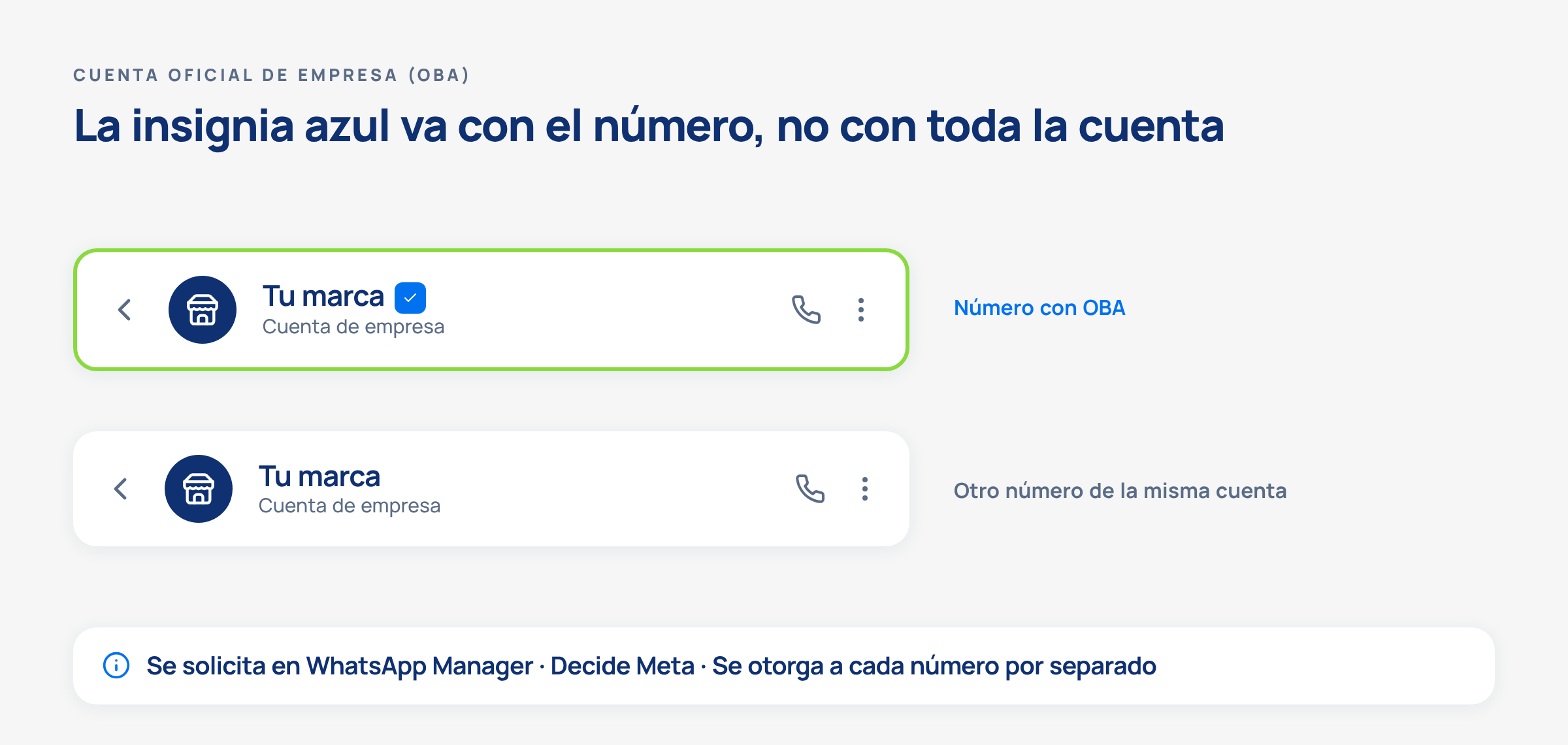
La insignia de la OBA se solicita en WhatsApp Manager, la decide Meta y se otorga a cada número por separado.
Los requisitos de Meta, tal cual:
- Cumplir la política de mensajería de WhatsApp Business.
- Llevar 30 días en la plataforma.
- Tener el portafolio verificado.
- Tener activada la verificación en dos pasos. Meta enumera la verificación en dos pasos entre los requisitos de la OBA. Si en tu número ya se retiró el PIN, confirma con soporte el requisito vigente.
- Tener el nombre visible aprobado.
La OBA va al final porque exige las verificaciones anteriores, tiempo y notoriedad de la marca.
indigitall incluye la notoriedad entre los requisitos en su documentación sobre la Official Business Account. Para acreditarla su guía menciona aportar enlaces recientes de medios externos.
Si Meta rechaza la solicitud, hay que esperar 30 días para volver a pedirla.
La concesión de la insignia depende siempre de Meta.
¿Qué soporte debe dar un proveedor de WhatsApp Cloud API en México para verificar el número y la cuenta?
Un proveedor de WhatsApp Cloud API en México debería darte cinco cosas: el alta guiada con tu administrador, la verificación del negocio como partner si la ofrece, la solicitud de la OBA ante Meta, ayuda cuando Meta rechaza algo y soporte en español. Decidir por Meta o actuar sin tu administrador queda fuera de su alcance. Separar lo que hace cada parte te evita contratar una promesa imposible de cumplir.
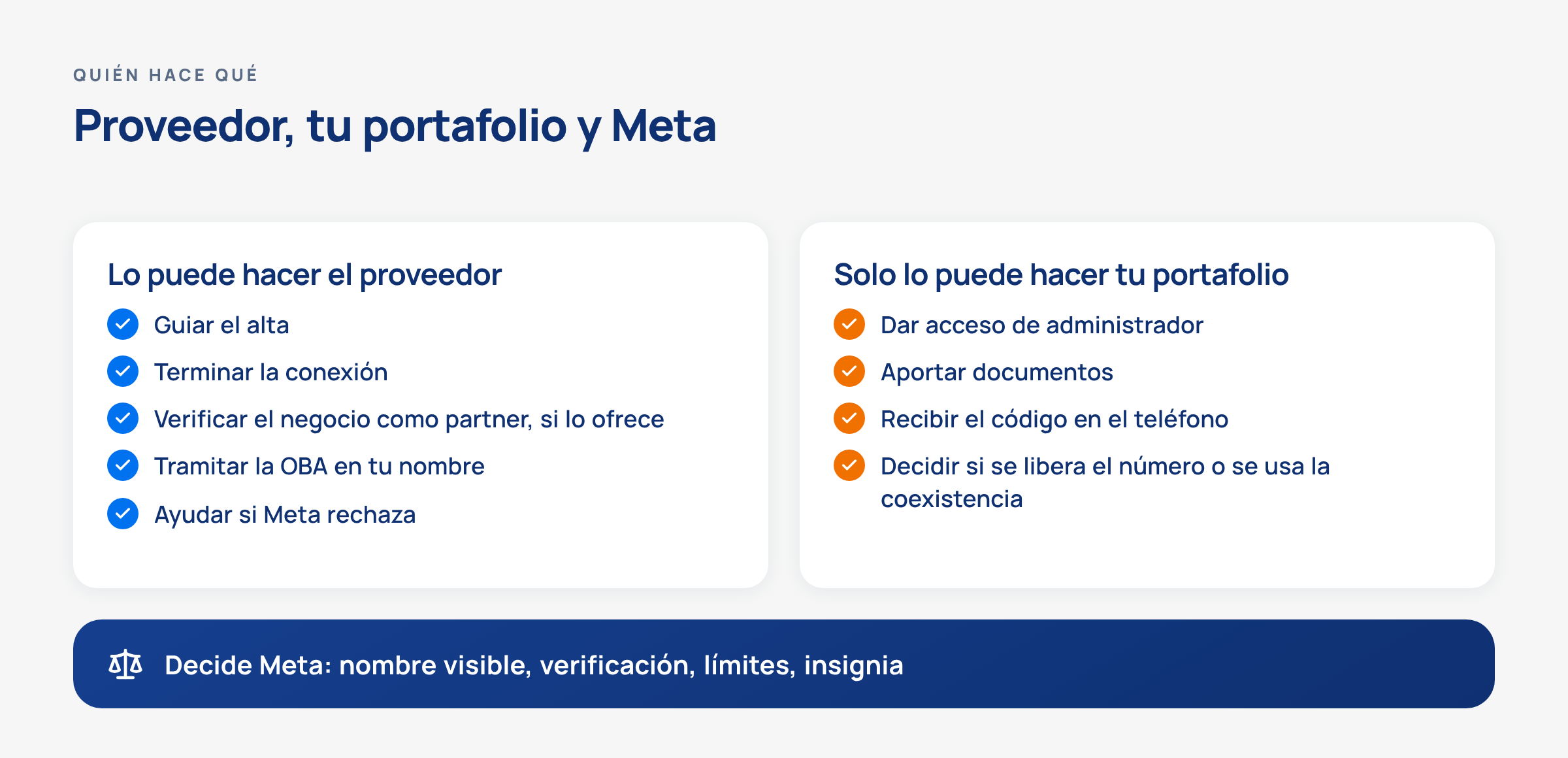
El proveedor guía, conecta y tramita, pero el acceso, los documentos y el teléfono son de tu empresa, y las decisiones son de Meta.
| Lo puede hacer un proveedor | Solo lo puede hacer tu portafolio | Lo decide Meta |
|---|---|---|
| Guiar el alta y terminar la conexión | Dar acceso de administrador | Aprobar el nombre visible |
| Verificar el negocio como partner, si lo ofrece | Aportar los documentos de la empresa | Verificar el negocio |
| Tramitar la solicitud de OBA en tu nombre | Recibir el código en el teléfono | Subir los límites |
| Ayudarte cuando Meta rechaza algo | Decidir si se libera el número o se usa la coexistencia, si el proveedor la admite | Otorgar la insignia |
Con esa división clara estas son las preguntas que conviene hacerle a cualquier proveedor en México, con el paso al que corresponde cada una y lo que vale la pena oír:
- Paso 3 · «¿Ustedes realizan el proceso de verificación de Meta Business Manager?» Una buena respuesta explica qué hacen: si te guían para hacerla tú desde el Centro de seguridad o si verifican el negocio como partner, que Meta contempla como vía para solicitar el aumento de límite. Desconfía de un plazo cerrado.
- Paso 1 · «¿Me ayudan a verificar el número mexicano mediante SMS o llamada?» Deberían acompañar el alta con tu administrador y explicarte qué necesita tu equipo, empezando por tener el teléfono a mano. También deben aclarar, antes de que elimines nada, si el número tiene que estar libre de otra cuenta de WhatsApp o si admiten la coexistencia con la app WhatsApp Business.
- Paso 3 · «¿Me ayudan si Meta rechaza la documentación?» Pregunta qué datos te pedirán y cómo darán seguimiento al caso.
- Paso 1 · «¿Pueden gestionar problemas cuando el número mexicano +52 no recibe el código OTP?» Busca un procedimiento que contemple probar otro canal y revisar el formato y la línea. Si el número sigue en otra cuenta de WhatsApp, pregunta qué opción admiten: liberarlo o usar la coexistencia con la app WhatsApp Business.
- Pasos 1 a 4 · «¿Tienen capacidad de escalar casos directamente con Meta?» Pregunta qué casos escalan y cuáles no. Aunque tramiten un caso, la decisión sigue siendo de Meta.
- Pasos 1 y 2 · «¿La cuenta WABA queda bajo propiedad de mi empresa y dentro de mi propio Business Manager?» Pide la respuesta por escrito: en qué portafolio queda la cuenta, con qué permisos entra el proveedor y quién conserva el acceso de administrador. En indigitall el alta se hace con una cuenta que tenga acceso de administrador a tu portafolio.
- Pasos 1 a 4 · «¿Ofrecen soporte humano en español?» Pide también horario, canal y quién atiende.
indigitall gestiona la solicitud de OBA ante Meta en nombre del cliente y, si Meta rechaza la verificación del negocio, su soporte ayuda con el número, el ID del Business Manager y el caso. El plazo, la aprobación y la insignia dependen de Meta, así que ningún proveedor, indigitall incluido, puede prometértelos. Para comparar plataformas con más criterios que la verificación, la guía sobre la mejor plataforma para integrar la API de WhatsApp Business en 2026 cubre la selección completa.
«Additionally, the initial setup of indigitall was very easy thanks to the full support of the indigitall team, which demonstrates excellent customer service.» (Almary C. en G2)
Almary C. destaca que el alta inicial fue muy fácil gracias al apoyo del equipo (en español: «la configuración inicial de indigitall fue muy sencilla gracias al apoyo total del equipo»), justo el acompañamiento que conviene exigirle a un proveedor.
¿Qué revisar antes de empezar el alta en WhatsApp Cloud API?
Con un poco de preparación te ahorras un alta a medias. Repasa esto con tu equipo, paso por paso:
- Paso 1 · El número. Cumple los requisitos de Meta de la sección sobre cómo se verifica el número por SMS o llamada.
- Paso 1 · La cuenta de WhatsApp. Si el número ya está en WhatsApp, preguntaste a tu proveedor si hay que liberarlo o si admite la coexistencia con la app WhatsApp Business, antes de eliminar nada, como se explica en esa misma sección.
- Paso 1 · El teléfono. Ya sabes quién lo tendrá a mano el día del alta y por qué canal pedirás el código.
- Pasos 1 y 3 · El acceso. Tienes una cuenta con acceso de administrador a tu portafolio de Meta.
- Paso 2 · El PIN. El PIN de verificación en dos pasos depende de si tu número ya es elegible para el retiro que Meta está haciendo poco a poco. Si aún lo usa, decidiste quién lo fija y dónde se guarda.
- Paso 2 · El nombre visible. Tienes una propuesta que coincide con tu marca.
- Paso 2 · Números de prueba y de producción. Sabes cuáles usarás para cada cosa y preguntaste a tu proveedor si los separa.
- Paso 3 · Los documentos. Nombre legal con documento oficial, dirección o teléfono con un documento que lo acredite, web activa y correo del mismo dominio.
- Paso 3 · Los números. Sabes cuántos necesitas y que, mientras no verifiques el negocio ni alcances el escalón de 2.000, el tope es de dos números registrados.
- Paso 4 · La OBA. Si la quieres, anotas la fecha en que cumples 30 días en la plataforma.
- Pasos 1 a 4 · Los responsables. Cada paso tiene nombre: quién del proveedor hace el alta con tu administrador y quién de tu equipo responde a Meta.
Si tu caso es de comercio, la guía sobre cómo integrar la API de WhatsApp Business en retail y ecommerce sigue donde esta termina, y la de beneficios de la API de WhatsApp Business para retail ayuda a justificar el proyecto.
¿Qué queda después de verificar el número en WhatsApp Cloud API?
Verificar abarca cuatro trámites, y de ellos solo la verificación del negocio es una vía para solicitar más límite.
Con el número conectado ya puedes enviar y recibir mensajes dentro de esos límites. Si distingues los cuatro trámites, sabes qué pedirle a tu proveedor y qué preparar tú.
Si quieres conectar tus números a WhatsApp Cloud API con un alta guiada y llevarlos a un mismo journey con un CDP que unifica el perfil del cliente y agentes de IA que atienden por WhatsApp, habla con el equipo de indigitall.
FAQs: verificar el número y la cuenta en WhatsApp Cloud API en México
¿Cómo se verifica la cuenta de WhatsApp Business API en México?
En WhatsApp Cloud API la verificación comprende cuatro pasos. Primero, Meta envía un código por SMS o llamada al número (+52 y 10 dígitos, lada incluida) para probar que es tuyo. Segundo, el número se registra para la Cloud API y Meta revisa su nombre visible. El PIN de verificación en dos pasos depende de si tu número ya es elegible para el retiro que Meta está haciendo poco a poco. Tercero, un administrador de tu portafolio verifica el negocio en el Centro de seguridad, con nombre legal, dirección o teléfono, web y correo del mismo dominio. Cuarto, si quieres la insignia azul, solicitas la cuenta oficial de empresa (OBA) en WhatsApp Manager tras 30 días en la plataforma.
¿Qué diferencia hay entre la verificación del negocio y la cuenta oficial de WhatsApp Business?
La verificación del negocio confirma ante Meta que tu empresa existe. Es una de las tres vías para solicitar el paso al escalón de 2.000. Meta evalúa la solicitud y la aprueba o la deniega. El límite inicial de un portafolio nuevo es de 250 números de usuario únicos a los que puede entregar mensajes fuera de la ventana de atención, en un periodo móvil de 24 horas. La verificación del negocio también permite subir el tope de números registrados de 2 a 20. La cuenta oficial de empresa (OBA) es distinta: añade la insignia azul junto al nombre de un número, exige el negocio verificado y 30 días en la plataforma, y no sube límites.
¿Por qué no puedo verificar mi número en WhatsApp Cloud API?
Las causas más habituales están en el propio número: que no reciba SMS ni llamadas, que sea un código corto, que no lleve el +52 y los 10 dígitos con lada incluida o que la línea bloquee llamadas o SMS de números desconocidos. También puede ocurrir que el número siga en otra cuenta de WhatsApp y tu proveedor no admita la coexistencia con la app WhatsApp Business. Prueba el código por el otro canal. Si sigue sin llegar, abre un caso con el soporte de tu proveedor e incluye el número y lo que ya probaste.
¿Se puede usar en WhatsApp Cloud API un número que ya está en la app de WhatsApp?
Depende de la opción que admita tu proveedor. En el alta descrita por indigitall, el número tiene que estar libre de otra cuenta de WhatsApp. Meta también documenta la coexistencia con la app WhatsApp Business para integraciones compatibles, así que pregunta a tu proveedor qué opción admite antes de eliminar nada.
¿Sirve un número fijo para WhatsApp Cloud API en México?
Sí. Meta admite números fijos siempre que sean tuyos, lleven código de país y de área y puedan recibir el código de verificación. Si el fijo no recibe SMS, el código se pide por llamada. Los códigos cortos, en cambio, no se admiten.
¿Cuántos números puedo registrar en WhatsApp Cloud API antes de verificar el negocio?
Dos, mientras no verifiques el negocio ni alcances el escalón de 2.000. Según Meta ese es el tope de números registrados de un portafolio nuevo, y después sube a 20. Si tu empresa necesita números por marca o por país, conviene verificar el negocio antes de planificar el resto.
¿Qué hacer si Meta rechaza la verificación del negocio para WhatsApp Cloud API?
Revisa el motivo, que Meta deja en el Centro de seguridad de tu portafolio, y corrige lo que señale. Si trabajas con indigitall, su soporte te ayuda con el número, el ID del Business Manager y el caso. Y si lo que Meta rechaza es la cuenta oficial de empresa (OBA), hay que esperar 30 días para volver a solicitarla.
¿La cuenta de WhatsApp Cloud API queda en el portafolio de mi empresa si la doy de alta con un proveedor?
Es una pregunta que conviene hacer por escrito antes de empezar: en qué portafolio queda la cuenta de WhatsApp, con qué permisos entra el proveedor y quién conserva el acceso de administrador. En indigitall el alta se hace con una cuenta que tenga acceso de administrador a tu portafolio de Meta.
Sobre los autores