indigitall Omni IA
 Iniciar chat con un agente de IA
 Iniciar chat de voz con un agente IA
 Demo gratis


 Contáctanos










Cómo subir la tasa de aceptación de notificaciones push en tu app (iOS y Android)
18 de noviembre de 2026



Updated 20 de noviembre de 2026
Last Updated: 2026-11-17
Para subir la tasa de aceptación de notificaciones push en tu app, tienes que cuidar cómo pides el permiso, porque cada sistema funciona distinto. En iOS el sistema muestra el aviso la primera vez que lo pides, guarda la respuesta y no vuelve a preguntar. Por eso Apple recomienda pedirlo en un contexto que explique para qué sirve. Apple ofrece además la autorización provisional, que entrega notificaciones de prueba en silencio al centro de notificaciones sin preguntar antes. En Android 13 (API 33) las notificaciones vienen desactivadas en las instalaciones nuevas y el permiso POST_NOTIFICATIONS se pide en tiempo de ejecución. Si tu app apunta a Android 13 o superior, tú decides cuándo sale el diálogo. Si apunta a 12L o inferior, el sistema lo lanza al iniciar una actividad después de crear el primer canal, o cuando la actividad ya está iniciada y se crea ese canal. En este último caso un solo «No permitir» bloquea el permiso hasta que se reinstale la app o se actualice a target 13. Para intentar mejorar el opt-in de notificaciones push, pide el permiso ligado a un aviso que el usuario quiere (un pedido, una cita, una alerta de cuenta), lleva sin insistir a Ajustes a quien dijo que no y mide la aceptación por plataforma, separada de la entrega, la apertura y el CTR.
Tienes una app con usuarios activos y pocos de ellos aceptan las notificaciones push. Quien no acepta no recibe el aviso de su pedido, de su cita ni de su cuenta, y desde el panel no siempre se ve si el fallo está en el momento de la petición, en el mensaje o en la plataforma. Casi todas las guías tratan iOS y Android como si fueran lo mismo y mezclan la aceptación con la apertura. Esta pieza parte de las reglas oficiales de Apple y de Google y da por sabido qué es una notificación push.
Este artículo es para responsables de producto, CRM o marketing de apps en España (retail, banca, viajes, servicios) que ven pocas aceptaciones y no saben qué parte del recorrido falla. Te llevas una tabla con las diferencias entre iOS y Android, un método para decidir cuándo pedir el permiso y una forma de medir la aceptación por sistema, separada de las aperturas y los clics.
¿Cómo subir la tasa de aceptación (opt-in) de notificaciones push en una app?
Para intentar subir la tasa de aceptación de notificaciones push en una app, trabaja cuatro piezas: momento, mensaje, reglas del sistema y medición. El momento debe estar ligado a una acción en la que el usuario ya ve el valor del aviso, y el mensaje explica qué avisos va a recibir. Luego está la regla de cada sistema, porque iOS y Android 13 no dan las mismas oportunidades. La medición por plataforma, por último, te dice si el cambio ha funcionado.
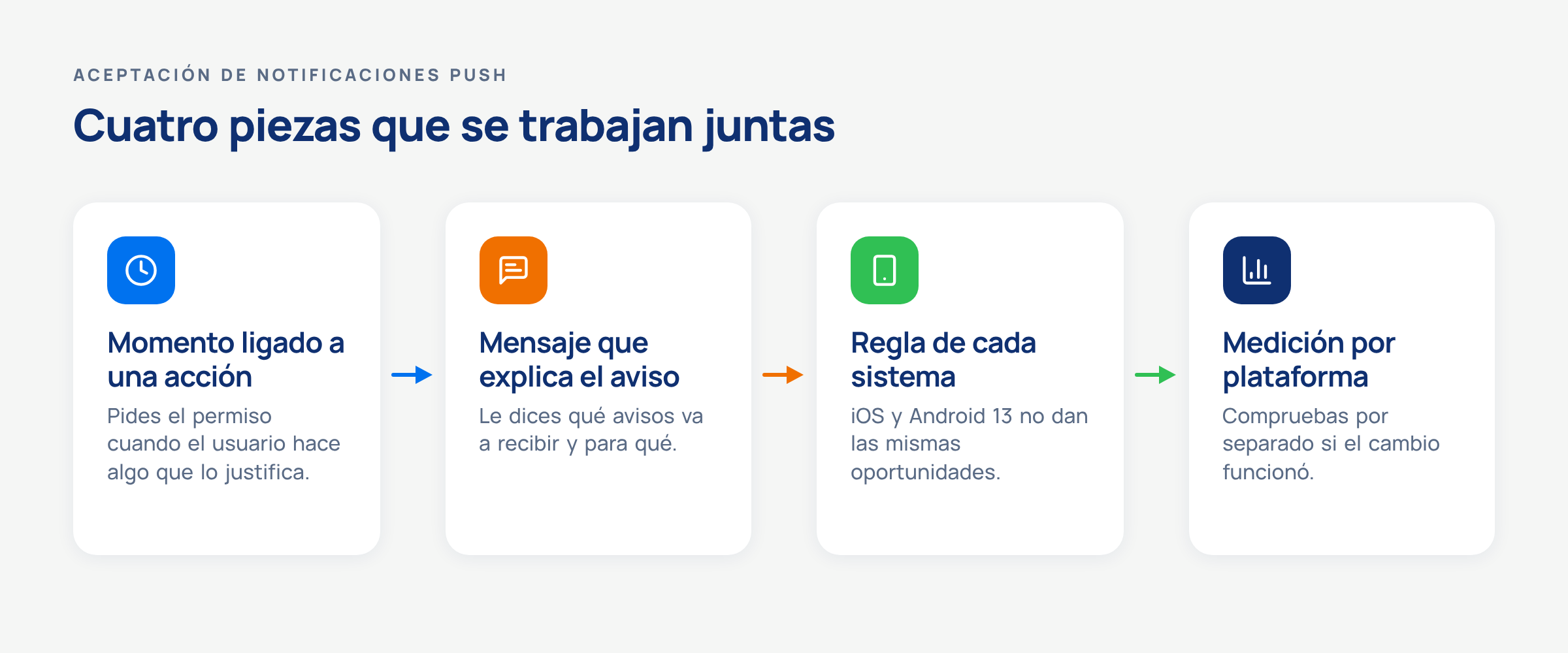
Para intentar subir la aceptación, se trabajan juntos el momento, el mensaje, la regla del sistema y la medición.
Apple lo dice en su guía para desarrolladores Asking permission to use notifications. Pedir la autorización en un contexto que explique por qué la necesitas funciona mejor que pedirla al primer arranque. Apple propone como ejemplo hacerlo justo después de que la persona programe su primera tarea. Google va en la misma línea en Notification runtime permission, su página para Android 13, y aconseja dejar que el usuario conozca la app antes de pedirle nada.
El mensaje importa porque hay usuarios que rechazan sin saber que se quedan sin los avisos de su pedido. Si antes del diálogo del sistema explicas en una frase qué avisos recibirá el usuario y cuándo llegarán, podrá tomar la decisión con información.
Y queda la medición, porque sin una tasa por iOS y otra por Android no sabrás en qué sistema ha funcionado el cambio. Si buscas el panorama completo de estrategias, la guía definitiva para impulsar tu negocio con notificaciones push lo cubre. Aquí solo va el recorrido de aceptación.
¿Qué cambia al pedir permiso para notificaciones push en iOS y Android?
El permiso de notificaciones push en iOS y en Android 13 se parece en lo básico (hay un aviso del sistema y la persona decide), pero cambia en quién elige el momento, en lo que pasa tras un rechazo y en si existe una vía provisional. En Android depende además de la versión a la que apunta tu app. Esta tabla resume las reglas oficiales de Apple y de Android Developers.
| Criterio | iOS | Android 13 o superior, app con target 13 o superior | Android 13 o superior, app con target 12L o inferior |
|---|---|---|---|
| Aviso nativo | Sale la primera vez que la app pide autorización | Diálogo de POST_NOTIFICATIONS en tiempo de ejecución | El sistema lo muestra al iniciar una actividad después de crear el primer canal, o cuando la actividad ya está iniciada y se crea ese canal. Suele ocurrir al arrancar |
| Quién decide el momento | El equipo de la app | El equipo de la app | El sistema |
| Respuesta y rechazo | La respuesta se guarda y el sistema no vuelve a preguntar en las siguientes peticiones | Deslizar el diálogo sin elegir no cambia el estado. La pantalla intermedia solo hace falta si shouldShowRequestPermissionRationale() devuelve true | Un solo «No permitir» bloquea hasta reinstalar o hasta que la app se actualice a target 13. Deslizar sin elegir no cambia el estado |
| Vía provisional | Sí, autorización provisional sin aviso previo | No | No |
| Cambio posterior | La persona puede cambiarlo en cualquier momento en Ajustes | El usuario ve cuántas notificaciones diarias envía la app y puede revocar el permiso | Igual que la columna anterior |
| Cómo se comprueba el estado | getNotificationSettings antes de programar | areNotificationsEnabled() antes de enviar | areNotificationsEnabled() antes de enviar |
La columna que más pesa es la última. Una app que todavía apunta a 12L deja el momento en manos del sistema, que suele lanzar el diálogo al arrancar, cuando el usuario aún no sabe para qué servirán los avisos. Subir el target a Android 13 te devuelve el control del momento. Si trabajas con el plugin de Capacitor de indigitall, en Android 13 tienes que declarar POST_NOTIFICATIONS y gestionar en la app el resultado de la petición.
Al leer los datos conviene tener en cuenta dos detalles.
Deslizar el diálogo sin elegir no cuenta como rechazo en Android, porque el estado no cambia.
Las apps que ya estaban instaladas cuando el móvil se actualizó a Android 13 reciben el permiso preconcedido si ya tenían un canal de notificación y no tenían las notificaciones desactivadas. Por eso esa parte de tu base no ha visto nunca el diálogo.
¿Cuándo conviene pedir el permiso de notificaciones push en tu app?
Conviene pedir el permiso de notificaciones push en el momento en que el usuario hace algo que justifica el aviso. Google pone como ejemplos tocar una campana de avisos, seguir a alguien o hacer un pedido de comida a domicilio, y como alternativa esperar al tercer o cuarto arranque de la app. Apple pone como ejemplo pedirlo después de que la persona programe su primera tarea. La excepción al «no pidas al primer arranque» es la autorización provisional de iOS, que no muestra aviso.
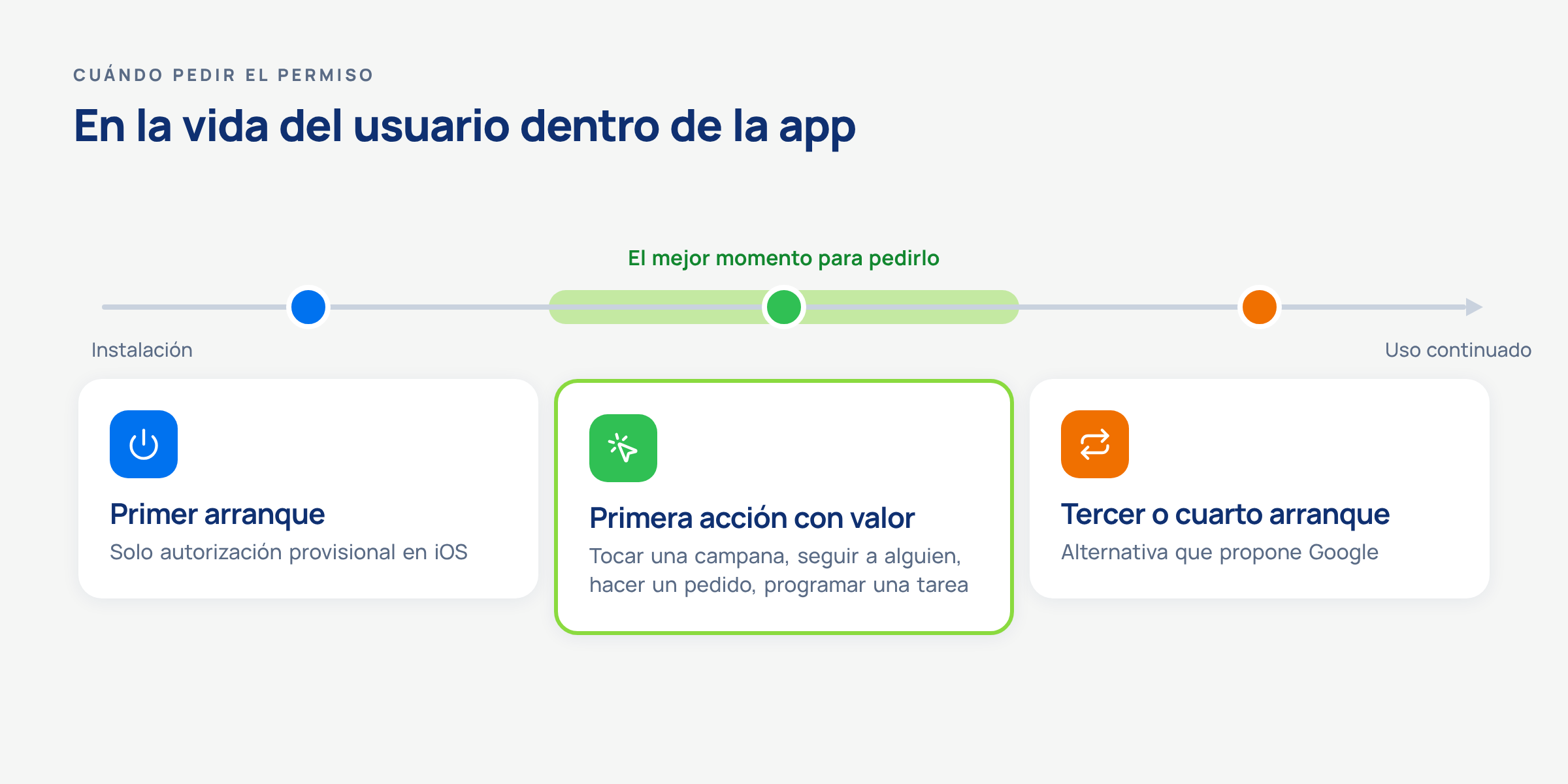
El mejor momento para pedir el permiso es la primera acción en la que el usuario ve para qué sirve el aviso.
Llevado a una app en España, el momento suele estar en la acción que genera el aviso.
En retail conviene pedir el permiso cuando el cliente cierra un pedido y quiere seguir el envío, en banca cuando activa una alerta de su cuenta y en viajes y servicios cuando reserva o confirma una cita.
En los tres casos el usuario tiene una razón concreta para recibir el aviso.
indigitall aplica el mismo criterio a las notificaciones web push. Pedir el permiso nada más cargar la página es mala práctica y tiene una tasa de bloqueo alta, y lo recomendable es pedirlo en un momento oportuno. La regla está escrita para la web, y el principio vale igual dentro de una app.
Si ahora pides el permiso dentro del registro, pregúntate qué ha visto el usuario hasta ese punto. Con target 13 o superior en Android y en iOS el momento lo decide tu equipo, así que puedes moverlo a después de la primera acción con valor (confirma cómo se hace en la documentación del SDK que uses). Dar ese margen encaja con el trabajo de pasar de descargas de apps a usuarios activos.
¿Para qué sirve una pantalla de prepermiso de notificaciones push?
Una pantalla de prepermiso de notificaciones push es una pantalla propia de tu app que aparece antes del diálogo del sistema. Explica qué avisos vas a enviar (el estado del pedido, la alerta de la cuenta, el recordatorio de la cita) y deja elegir entre activarlos ahora o más tarde. El permiso real se concede a través del diálogo del sistema, que solo se lanza si el usuario elige activarlos.
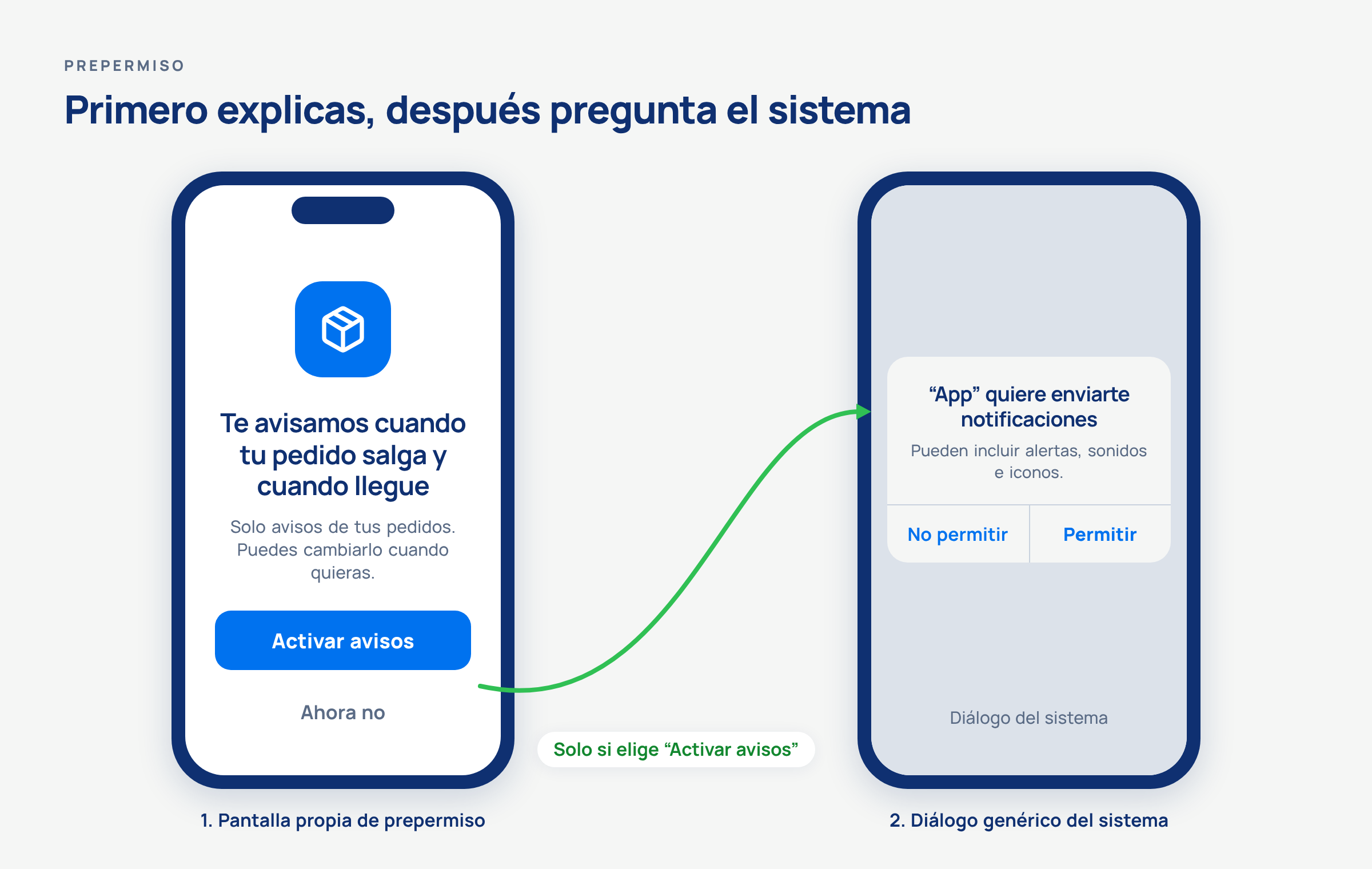
La pantalla de prepermiso explica qué avisos llegan y solo lanza el diálogo del sistema si el usuario elige activarlos.
Depende del caso. Apple recomienda pedir la autorización en un contexto que explique por qué, y una pantalla previa es una forma de crear ese contexto. Google dice que la pantalla intermedia solo hace falta cuando shouldShowRequestPermissionRationale() devuelve true, y que en cualquier caso la petición debe dejar claro para qué son las notificaciones. Úsala cuando la acción no explique por sí sola el aviso.
Una pantalla propia o un mensaje in-app puede explicar el permiso. Confirma con el proveedor si sus botones pueden lanzar el diálogo nativo y abrir Ajustes en tu integración. Tienes más sobre este formato en la guía de notificaciones in-app.
El botón «Ahora no» tiene más valor del que parece.
En iOS el sistema solo pregunta una vez. En Android 13, si la app apunta a 12L o inferior, un solo rechazo bloquea el permiso.
Si el usuario elige posponerlo en tu pantalla, todavía no has mostrado el diálogo del sistema y puedes ofrecerlo en la próxima acción con valor.
¿Qué son las notificaciones provisionales de iOS y cuándo usarlas?
Las notificaciones provisionales de iOS se envían con una autorización de prueba que la app obtiene sin mostrar aviso. Llegan en silencio, sin sonido, sin banner y sin aparecer en la pantalla de bloqueo, y solo se ven en el historial del centro de notificaciones. Cada una trae dos botones, Mantener y Desactivar, y es ahí donde la persona decide.
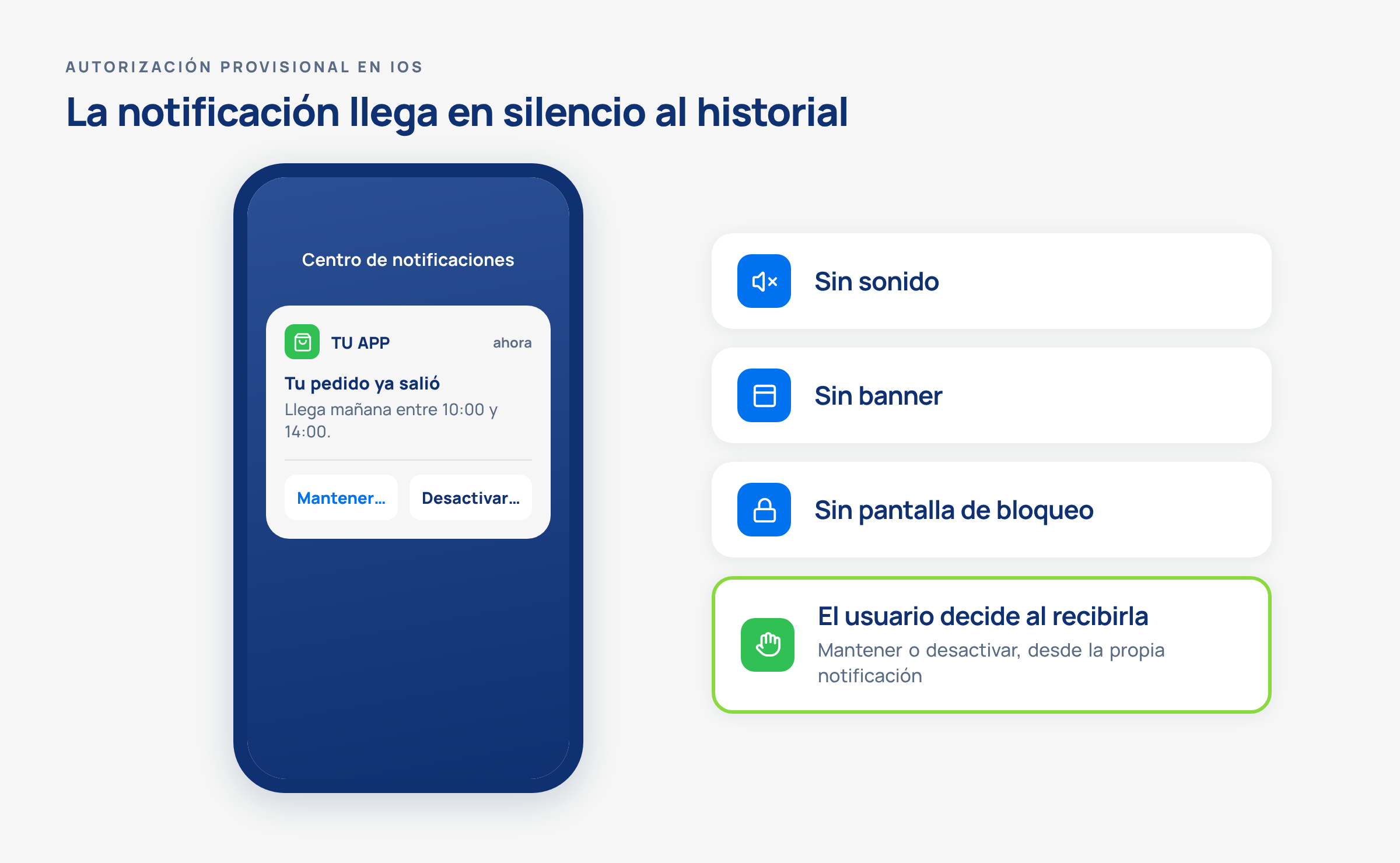
Con la autorización provisional el usuario prueba los avisos en silencio y decide al recibirlos si los mantiene.
La autorización provisional se puede pedir al primer arranque porque no muestra aviso. La persona toma la decisión cuando recibe una notificación.
Si elige Mantener, tiene dos opciones: Entregar inmediatamente, que sigue entregando las notificaciones en silencio, o Entregar en el resumen programado.
La provisional encaja cuando todavía no hay una acción clara que justifique pedir el permiso explícito y quieres que el usuario vea avisos reales antes de decidir. El usuario decide sobre lo que recibe, así que las primeras notificaciones que envíes en provisional deberían ser las que más valor le dan. Y cuéntala aparte de la autorización explícita, porque una notificación que solo llega al historial no es comparable a una que suena y aparece en pantalla.
¿Qué hacer si el usuario rechaza las notificaciones push de tu app?
Si el usuario rechaza las notificaciones push, respeta la decisión y no vuelvas a insistir con el mismo diálogo.
En iOS el sistema no vuelve a preguntar después de la primera respuesta. En Android con target 12L o inferior, un solo «No permitir» bloquea el permiso hasta reinstalar o hasta que la app se actualice a target 13.
La vía que queda es que la persona active las notificaciones push en Ajustes.
Para llegar ahí sin molestar, espera a que el usuario vuelva a necesitar el aviso. Si sigue un pedido, activa una alerta o reserva una cita, un mensaje in-app puede recordarle que los avisos están desactivados y que puede activarlos en Ajustes. Para escribir ese mensaje te sirve la guía para enviar mensajes in-app más efectivos.
Evita mostrar ese recordatorio en cada sesión. La objeción de que el push es intrusivo aparece también dentro de las empresas, y un recordatorio que sale siempre le da la razón. Basta con una vez por necesidad concreta.
¿Cómo medir la tasa de aceptación (opt-in) de notificaciones push en una app?
Para medir la tasa de opt-in de notificaciones push en una app necesitas dos tasas.
La primera es la tasa de aceptación del aviso: las aceptaciones divididas entre los dispositivos que vieron el diálogo.
La segunda es la proporción de dispositivos activos con permiso sobre el total de dispositivos activos. Se consideran activos los dispositivos desde los que se abrió la app en un periodo que fija tu equipo (por ejemplo, los últimos 30 días).
La autorización provisional de iOS y el permiso preconcedido de Android se cuentan aparte. Las dos tasas se calculan por plataforma y por versión del sistema, y van separadas de la entrega, la apertura y el CTR.
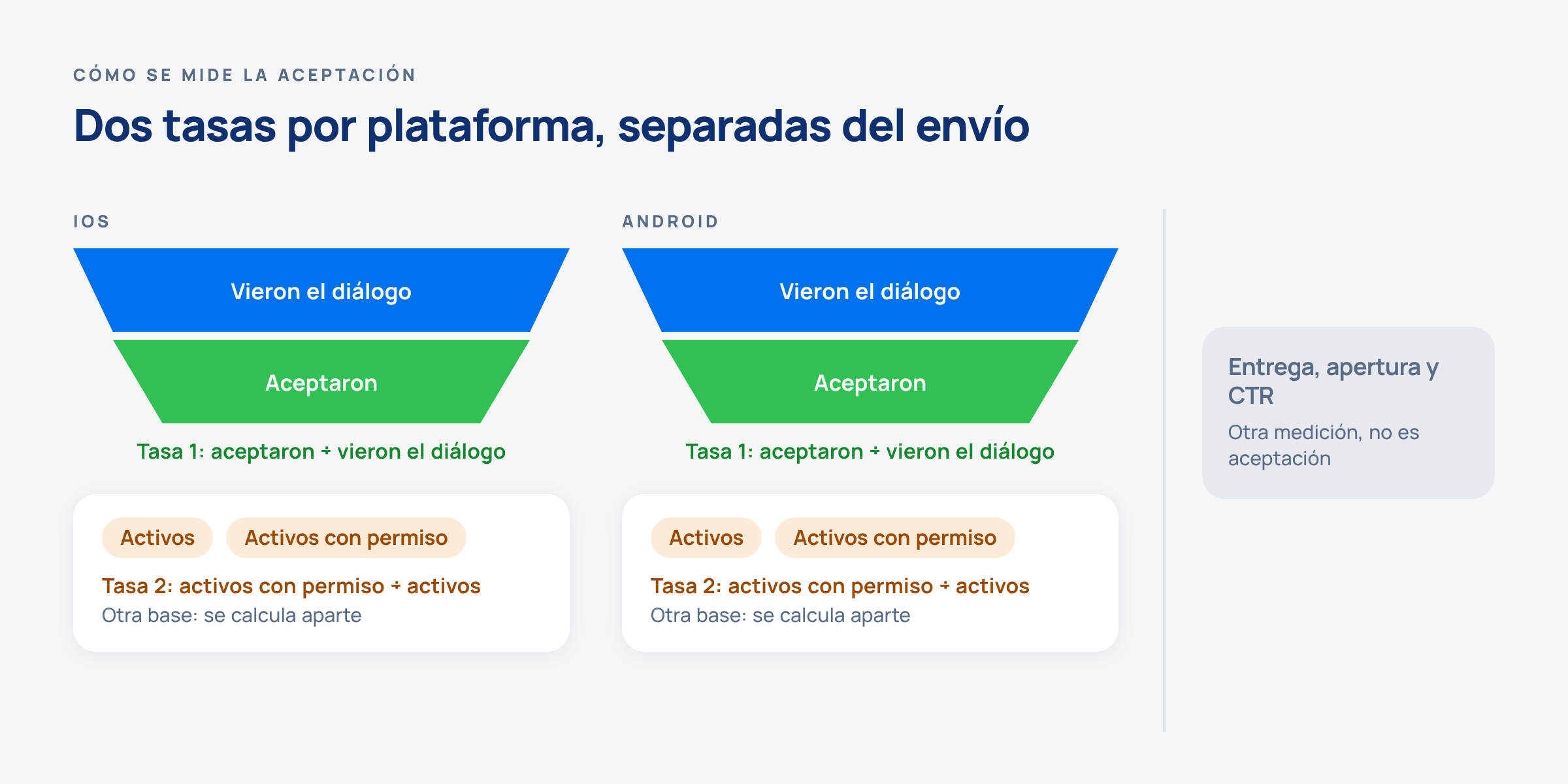
La aceptación se mide con dos tasas por plataforma y no se confunde con la entrega, la apertura ni el CTR.
| Métrica | Qué mide | De dónde sale | Lo que no te dice |
|---|---|---|---|
| Tasa de aceptación del aviso | Aceptaciones entre dispositivos que vieron el diálogo | La app debe registrar por separado la presentación del aviso y su resultado, con una regla de deduplicación por dispositivo. Comprueba que la integración pueda observar ambos eventos | Cuántos de tu base activa tienen el permiso hoy |
| Dispositivos activos con permiso | Proporción de la base activa que puede recibir push | Tu app, leyendo getNotificationSettings en iOS y areNotificationsEnabled() en Android | Si la petición nueva funciona mejor que la anterior |
| Tasa de entrega | Envíos aceptados por el proveedor push, según la estadística disponible. No confirma por sí sola la entrega al dispositivo | Estadísticas de push de indigitall | Si el usuario aceptó en el momento correcto |
| CTR | Clics según la definición de la estadística | Estadísticas de push de indigitall | Nada sobre el permiso |
El estado del permiso se lee en el dispositivo. En iOS se consulta con getNotificationSettings y en Android con areNotificationsEnabled(). Como la persona puede cambiarlo en cualquier momento, conviene leerlo de forma periódica.
Las estadísticas de push de indigitall muestran los envíos, la tasa de entrega, el CTR y los dispositivos a los que se enviaron los mensajes. También recogen los envíos aceptados por el proveedor push y los dispositivos que hicieron clic. Estos datos se pueden exportar en CSV por plataforma (android, ios y web).
Son la otra mitad del cuadro, la que empieza cuando el permiso ya existe.
Tres decisiones evitan una tasa engañosa. No mezcles dispositivos y usuarios en la misma tasa. Si tu CDP une perfiles por usuario, deja claro cuál de los dos estás contando. Separa la autorización provisional de la autorización explícita en iOS y registra también qué interacciones están habilitadas: alertas, sonido e insignias. Y saca de la tasa de aceptación del aviso los dispositivos de Android con permiso preconcedido, porque nunca vieron el diálogo.
¿Cómo probar si un cambio sube la tasa de aceptación de notificaciones push?
Para saber si un cambio sube la tasa de aceptación de notificaciones push, compárate contigo mismo. Mide la tasa de aceptación del aviso por plataforma antes y después de mover el momento o de cambiar el mensaje, y prueba una sola variable cada vez. Si cambias el momento y el texto a la vez en iOS y Android, no sabrás qué ha movido la cifra.
Junto a las aceptaciones mira los rechazos y la permanencia del permiso. Si un mensaje consigue más aceptaciones pero el permiso se revoca poco después, la mejora es solo aparente. En Android el usuario ve cuántas notificaciones diarias envía la app y puede revocar el permiso, y en iOS puede cambiarlo en Ajustes cuando quiera, así que la frecuencia forma parte del experimento.
Para que el permiso no se revoque, ayuda enviar a cada persona lo que pidió. En el SDK de iOS de indigitall los grupos de interés se definen en la consola y la app los gestiona con topicsList, topicsSubscribe y topicsUnsubscribe, para que el usuario reciba solo los temas que eligió. Es la idea que desarrolla el artículo sobre crecimiento basado en preferencias.
«What I highlight most about indigitall is the ease with which push notification campaigns can be managed from a single panel, both on the web and in the app.» (Victoria P. en G2)
Victoria P. cuenta en G2 que lo que más destaca de indigitall es la facilidad para gestionar las campañas de notificaciones push desde un solo panel, tanto en la web como en la app. Está aquí porque los grupos de interés que ayudan a mantener el permiso se definen en esa misma consola.
Si quieres aplicar este recorrido en tu app, las notificaciones push de indigitall reúnen en un panel los envíos de iOS, Android y web con sus estadísticas por plataforma. Y si todavía estás comparando herramientas, la guía de software de notificaciones push te ayuda a decidir qué pedirle a cada una.
FAQs: tasa de aceptación de notificaciones push en apps
¿Qué tasa de aceptación de notificaciones push es buena para una app?
No hay una cifra única que sirva de referencia para la tasa de aceptación de notificaciones push en una app, porque las reglas del permiso cambian entre iOS y Android y según la versión a la que apunta la app. Lo útil es comparar tus tasas antes y después de cada cambio, por plataforma y por momento de petición.
¿Se puede mostrar la petición de permiso de notificaciones push una sola vez?
En iOS el sistema muestra el aviso de notificaciones push la primera vez que la app pide autorización y no vuelve a preguntar en las siguientes peticiones. Si la app apunta a 12L o inferior, en Android 13 un solo «No permitir» bloquea el permiso hasta reinstalar o actualizar la app a target 13. Por eso conviene pedirlo una vez y en el momento con más sentido.
¿Hay que volver a aceptar las notificaciones push al reinstalar la app?
Google explica que en Android una app con target 12L o inferior que recibió un «No permitir» vuelve a poder pedir el permiso de notificaciones push al reinstalarse. Las reglas de Apple citadas en esta guía no explican qué pasa en iOS al reinstalar, así que conviene comprobarlo en la propia documentación de Apple antes de contar con ello.
¿Los mensajes in-app necesitan el permiso de notificaciones push?
Los mensajes in-app se muestran dentro de la app mientras el usuario la está usando, y el permiso del sistema que se pide en iOS y Android es el de las notificaciones push. Por eso un mensaje in-app puede explicar el permiso antes del diálogo y recordar a quien rechazó las notificaciones push que puede activarlas en Ajustes. Confirma con el proveedor si sus botones pueden lanzar el diálogo nativo y abrir Ajustes en tu integración.
¿Por qué las notificaciones push están desactivadas en mi móvil?
En Android 13 o superior las notificaciones push vienen desactivadas por defecto en las instalaciones nuevas hasta que la app pide el permiso POST_NOTIFICATIONS y el usuario lo concede. En Android el usuario también puede revocarlo después, y en iOS la persona puede cambiar la autorización en Ajustes en cualquier momento.
¿En qué momento del registro conviene pedir el permiso de notificaciones push?
Depende del tipo de app, pero la regla de Apple y de Google es pedir el permiso de notificaciones push cuando el usuario ya ve para qué sirve el aviso. En una tienda online es al seguir un pedido, en banca al activar una alerta de cuenta y en servicios al confirmar una cita. Si tu app pide el permiso en el primer paso del registro, prueba a moverlo a esa primera acción con valor.
¿Cómo mejorar la aceptación de notificaciones push en Android?
Para mejorar la aceptación de notificaciones push en Android, haz que la app apunte a Android 13 o superior y pide el permiso POST_NOTIFICATIONS en un momento elegido por tu equipo. Con target 12L o inferior el sistema muestra el diálogo al iniciar una actividad después de crear el primer canal, o cuando la actividad ya está iniciada y se crea ese canal, lo que suele ocurrir al arrancar. Un solo rechazo bloquea el permiso hasta reinstalar o actualizar la app a target 13.
Sobre los autores